
RabbitSubtitle 실전 가이드
YouTube 크리에이터를 위한 이중 언어 자막
편집 확정부터 업로드용 자막까지 반복 가능한 흐름을 만듭니다.
시작 전 준비
- YouTube 편집을 확정하고 선택형 자막과 영상 자막 중 결정합니다.
실제 클릭 절차
01
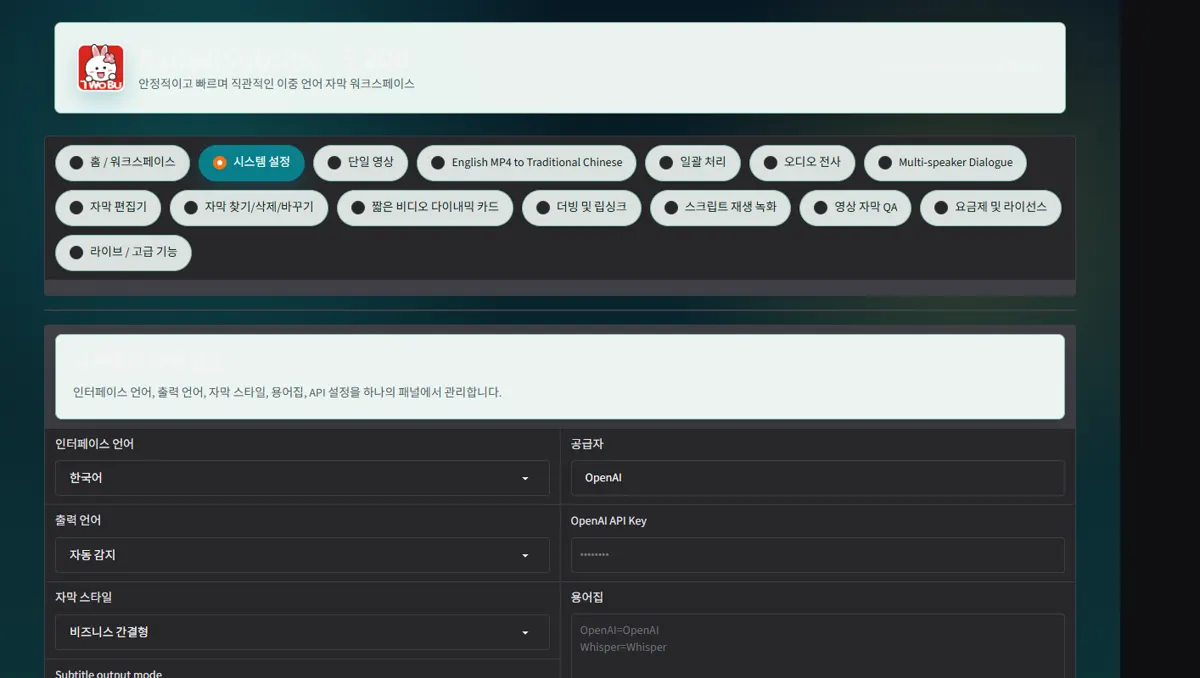
최종 업로드 영상을 단일 영상에 넣어 이중 언어 SRT를 만듭니다
최종 업로드 영상을 단일 영상에 넣어 이중 언어 SRT를 만듭니다.
 스크린샷 크게 보기 ↗
02
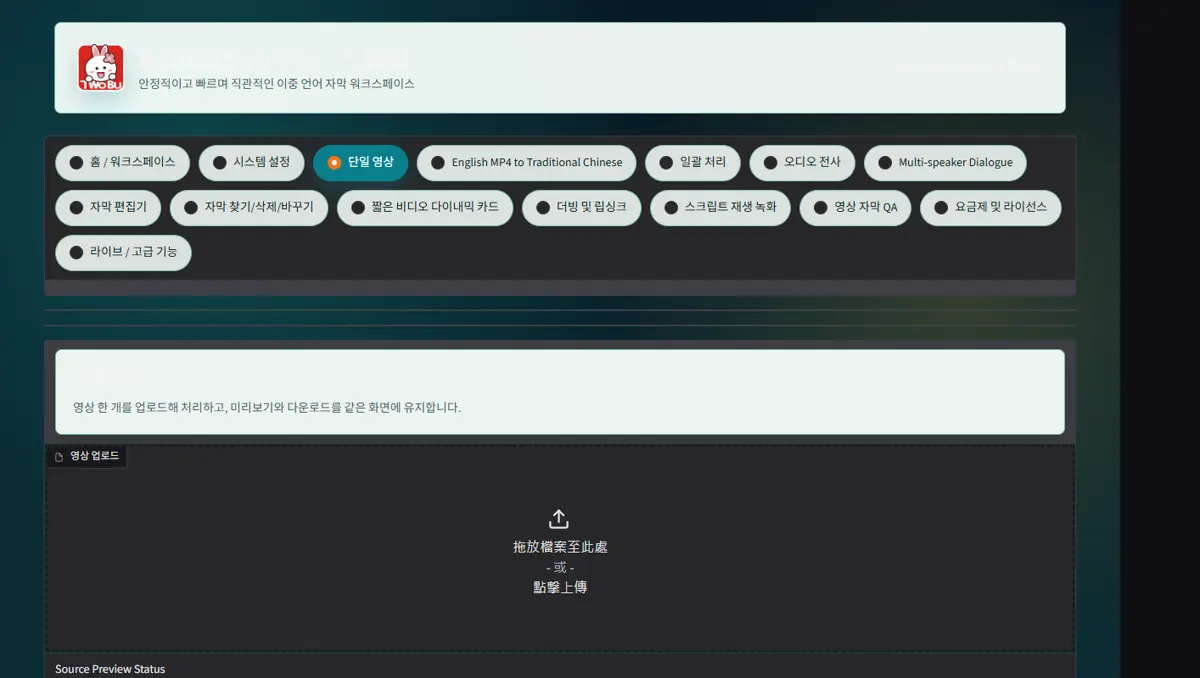
자막 편집기에서 제목, 채널 이름과 행동 유도 문구를 확인합니다
자막 편집기에서 제목, 채널 이름과 행동 유도 문구를 확인합니다.
 스크린샷 크게 보기 ↗
03
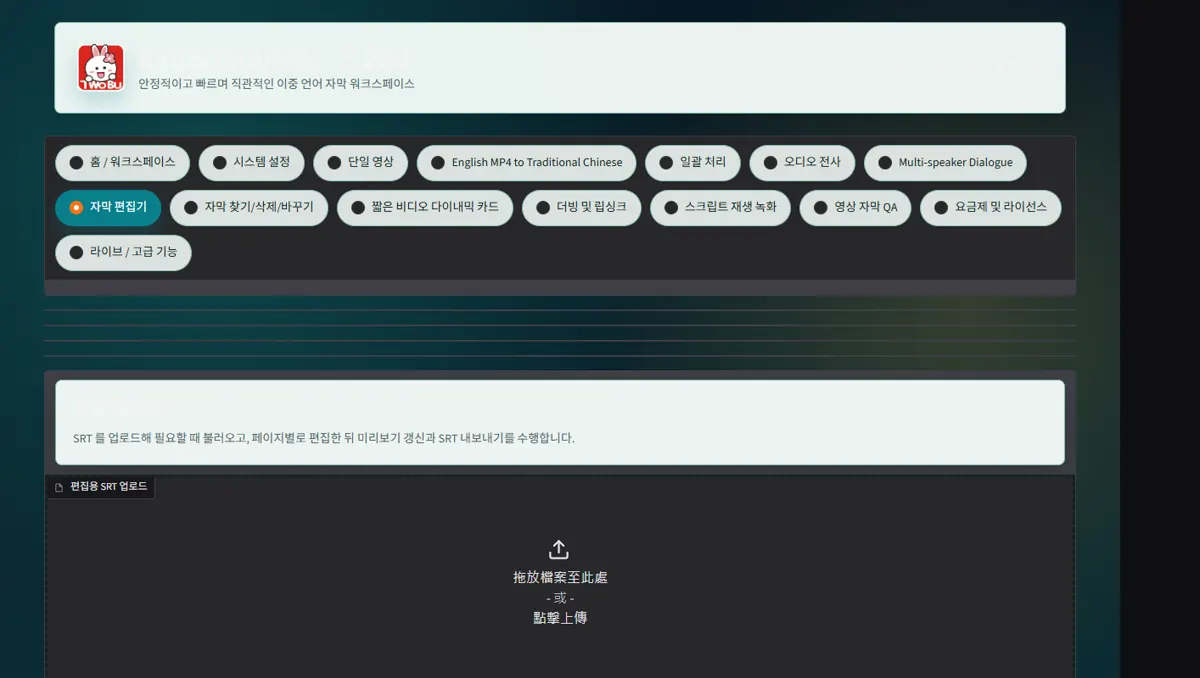
YouTube Studio용 SRT와 자막 트랙이 없는 플랫폼용 MP4를 받습니다
YouTube Studio용 SRT와 자막 트랙이 없는 플랫폼용 MP4를 받습니다.
 스크린샷 크게 보기 ↗
04
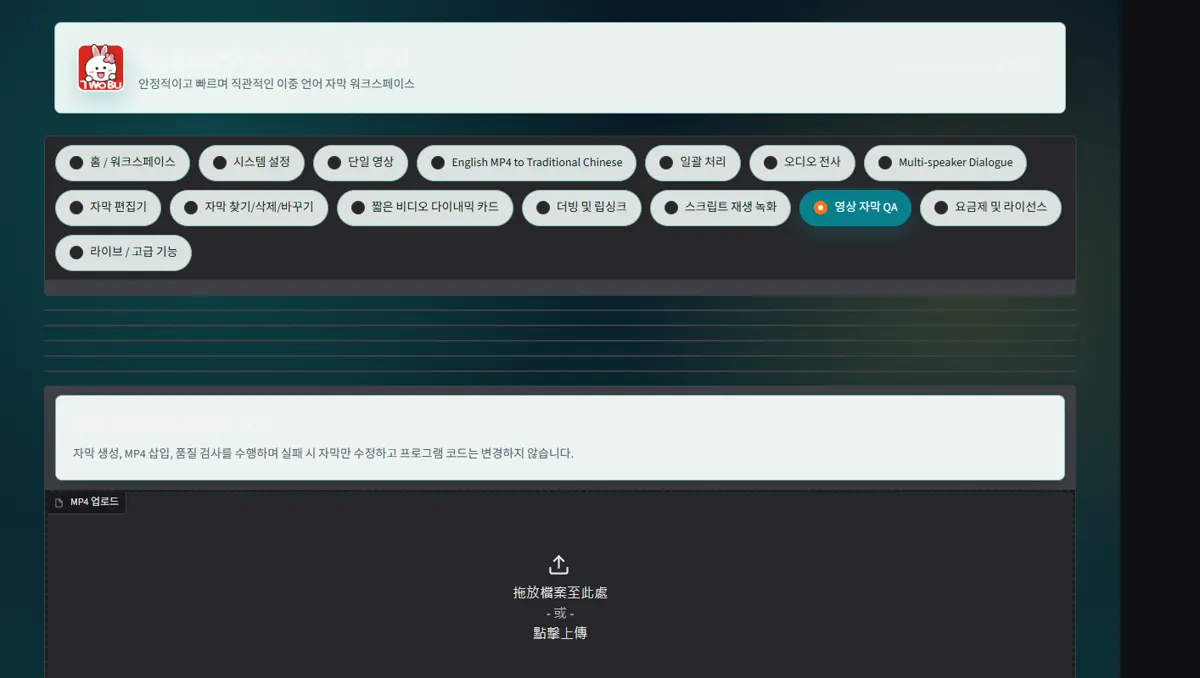
게시 후 데스크톱과 모바일에서 재생해 필요한 시간을 수정합니다
게시 후 데스크톱과 모바일에서 재생해 필요한 시간을 수정합니다.
 스크린샷 크게 보기 ↗
완료 후 결과
- 버전 이름이 있는 결과 파일과 추적 가능한 보고서
문제 해결
- 화면 상태를 읽고 실패한 단계만 다시 시도합니다.
완료 확인
- 다른 기기에서 결과를 열고 소리와 함께 재생합니다.