
RabbitSubtitle 실전 가이드
본인의 OpenAI API 키를 안전하게 사용하기
앱 라이선스와 AI 사용량을 분리하고 Windows 기기에서 키를 보호합니다.
시작 전 준비
- 본인의 OpenAI 프로젝트에서 키와 사용 한도를 준비합니다.
실제 클릭 절차
01
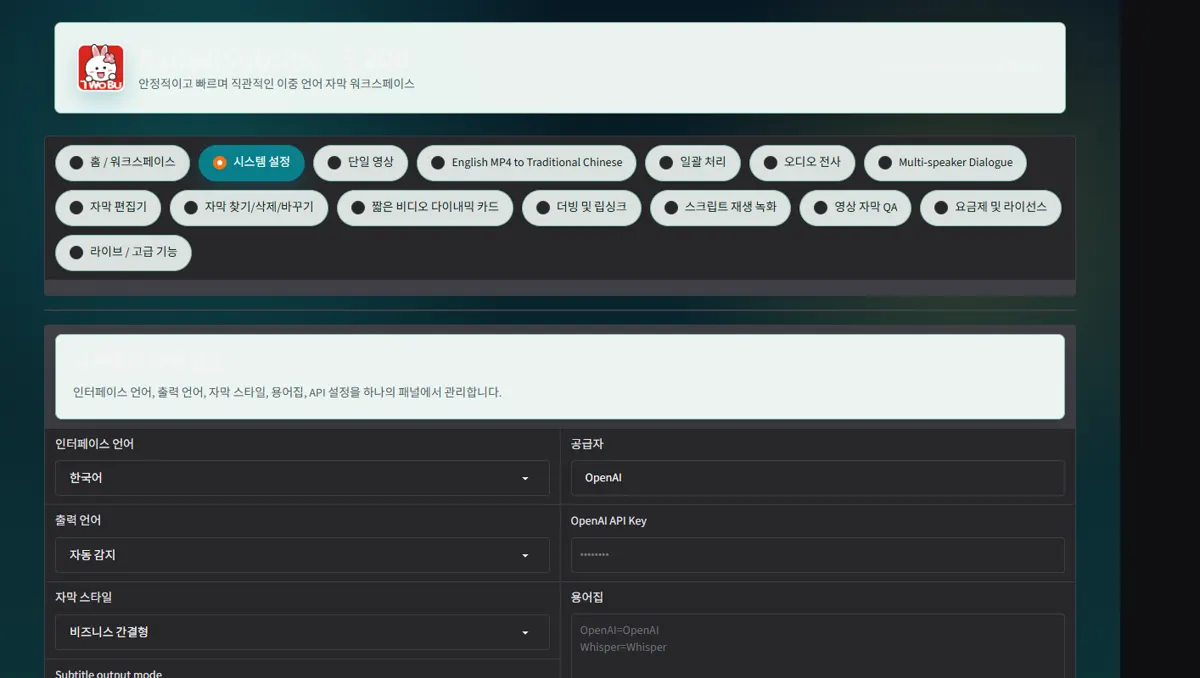
시스템 설정에서 마스킹된 API 키 입력란을 찾습니다
시스템 설정에서 마스킹된 API 키 입력란을 찾습니다.
 스크린샷 크게 보기 ↗
02
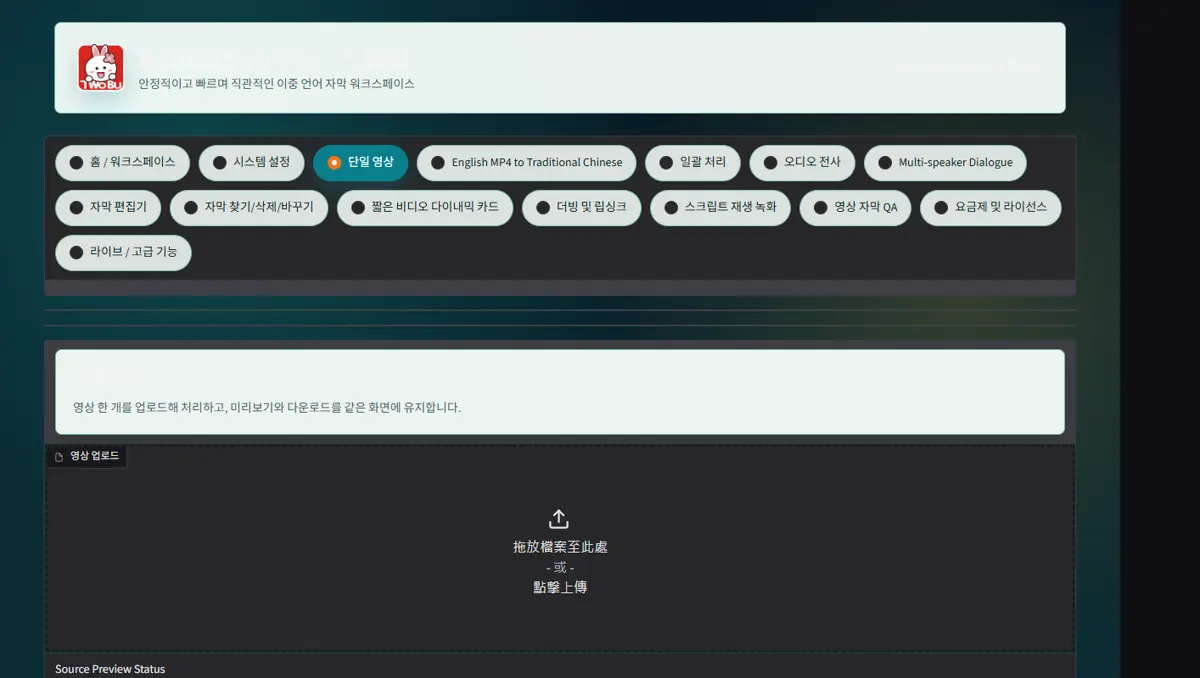
키를 한 번 붙이고 API 키 저장을 눌러 설정됨 상태를 확인합니다
키를 한 번 붙이고 API 키 저장을 눌러 설정됨 상태를 확인합니다.
 스크린샷 크게 보기 ↗
03
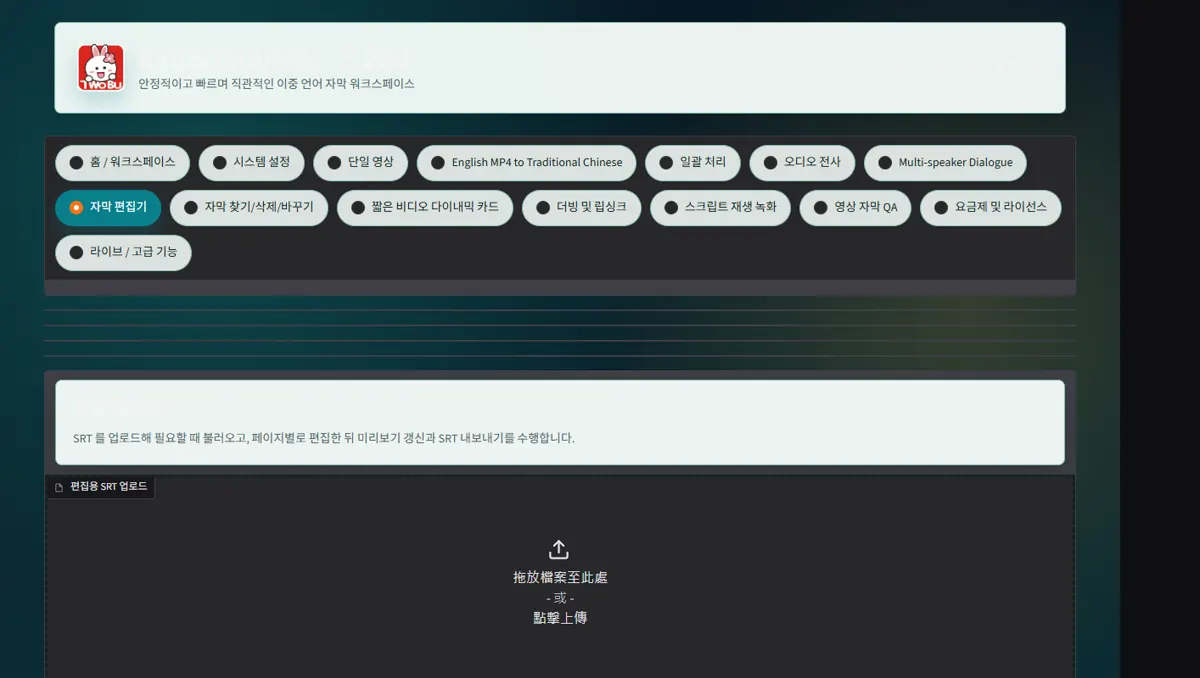
RabbitSubtitle을 다시 열어 같은 Windows 계정의 DPAPI가 키를 읽는지 확인합니다
RabbitSubtitle을 다시 열어 같은 Windows 계정의 DPAPI가 키를 읽는지 확인합니다.
 스크린샷 크게 보기 ↗
04
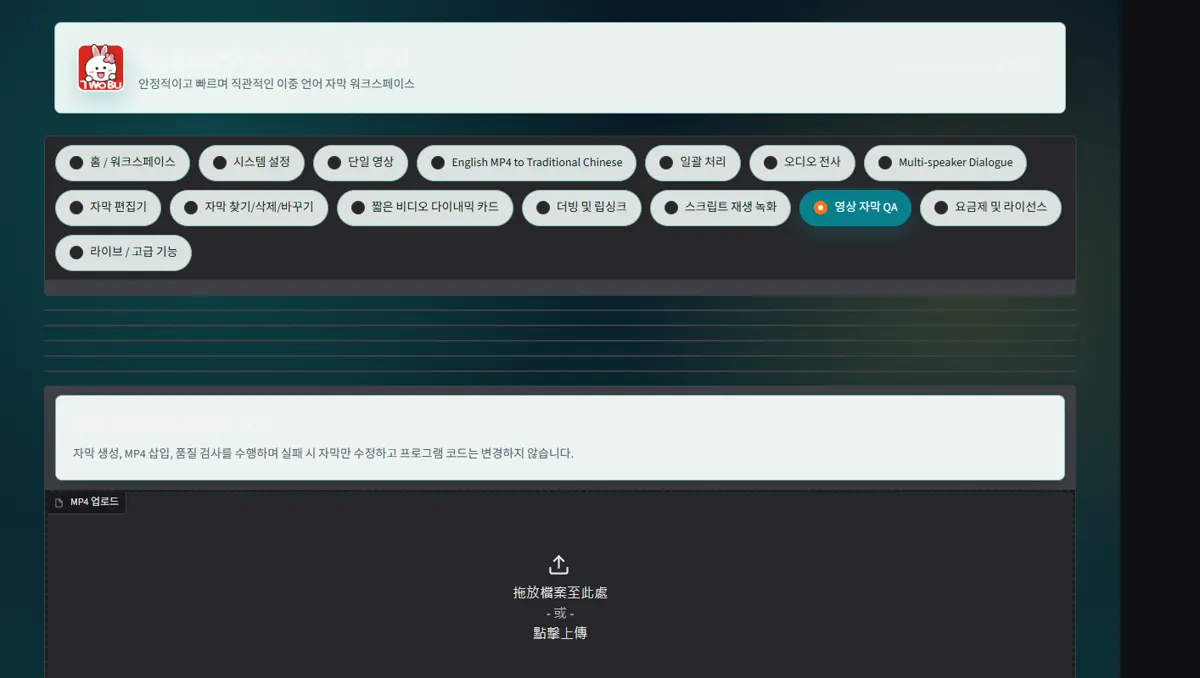
인증 실패 시 OpenAI에서 이전 키를 폐기하고 새 키를 다시 저장합니다
인증 실패 시 OpenAI에서 이전 키를 폐기하고 새 키를 다시 저장합니다.
 스크린샷 크게 보기 ↗
완료 후 결과
- 버전 이름이 있는 결과 파일과 추적 가능한 보고서
문제 해결
- 화면 상태를 읽고 실패한 단계만 다시 시도합니다.
완료 확인
- 다른 기기에서 결과를 열고 소리와 함께 재생합니다.