
RabbitSubtitle 実践ガイド
自分の OpenAI APIキーを安全に使う
アプリのライセンスと AI 利用を分け、Windows 端末でキーを保護します。
始める前に
- 自分の OpenAI プロジェクトでキーと利用上限を用意します。
実際のクリック手順
01
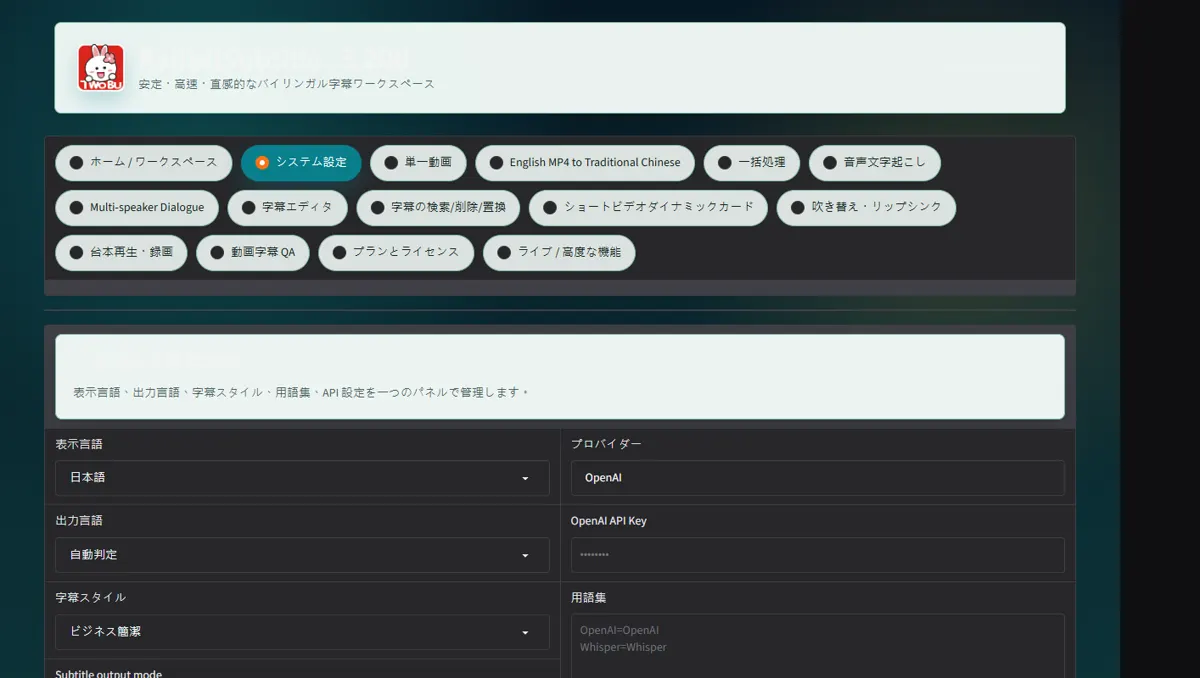
システム設定を開き、マスクされた API キー欄を探します
システム設定を開き、マスクされた API キー欄を探します。
 スクリーンショットを原寸で開く ↗
02
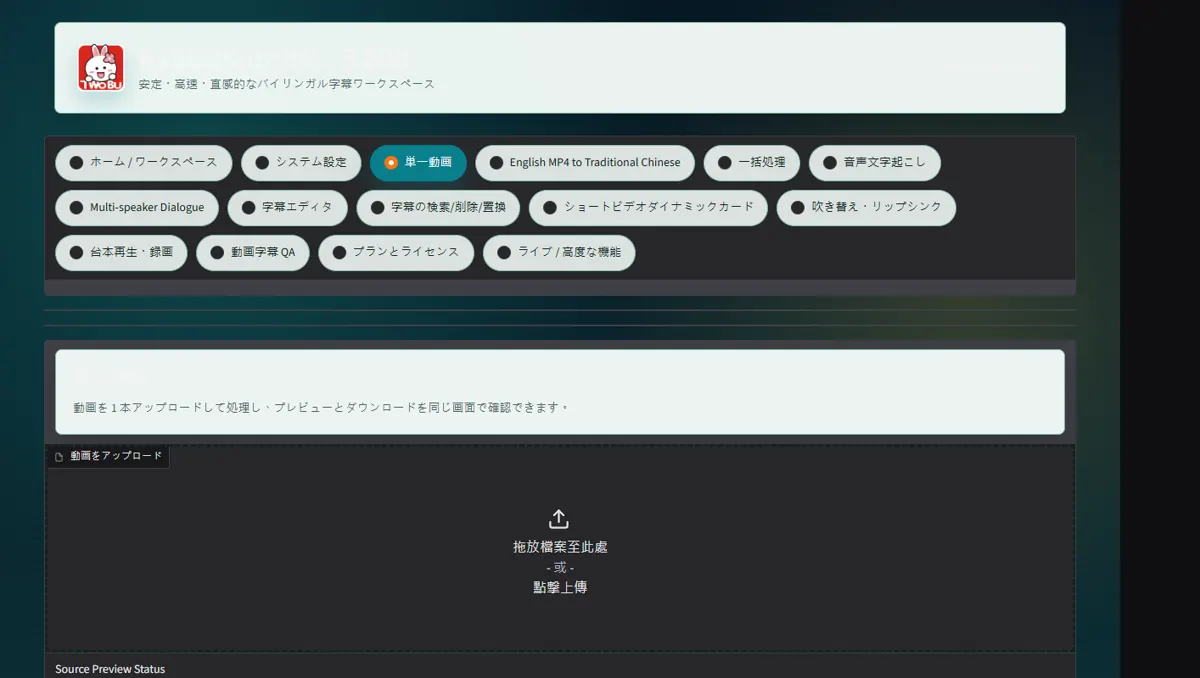
キーを一度だけ貼り、「APIキーを保存」を押して設定済み表示を確認します
キーを一度だけ貼り、「APIキーを保存」を押して設定済み表示を確認します。
 スクリーンショットを原寸で開く ↗
03
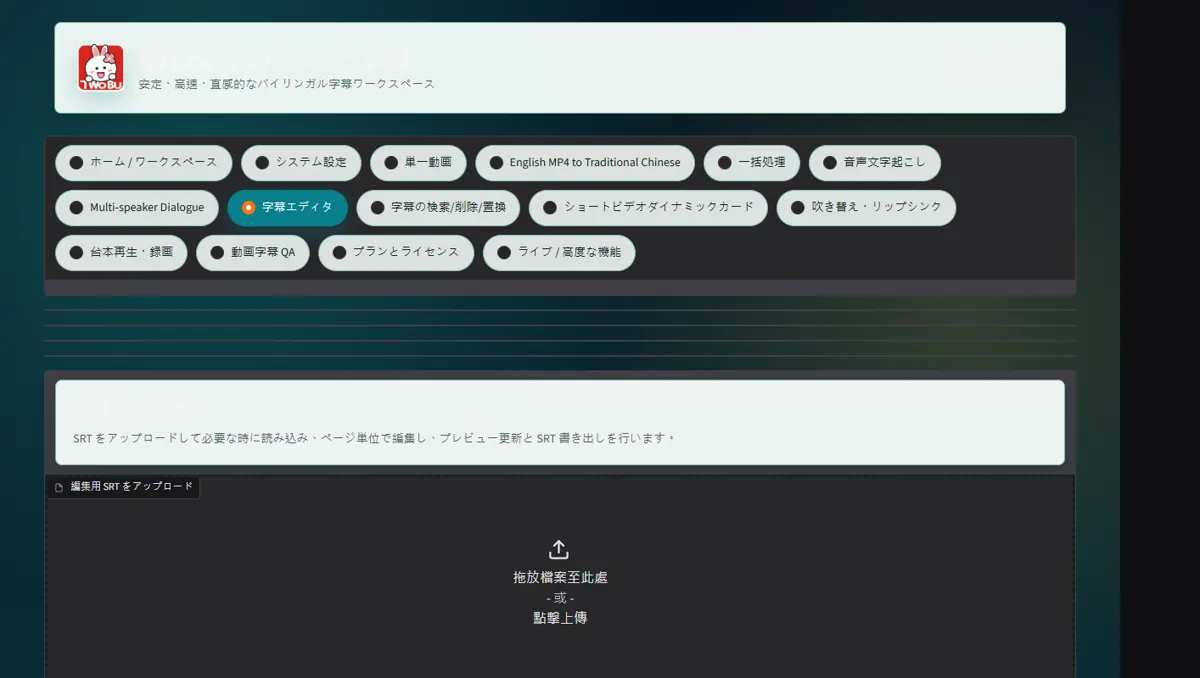
RabbitSubtitle を再起動し、同じ Windows アカウントで DPAPI から取得できることを確認します
RabbitSubtitle を再起動し、同じ Windows アカウントで DPAPI から取得できることを確認します。
 スクリーンショットを原寸で開く ↗
04
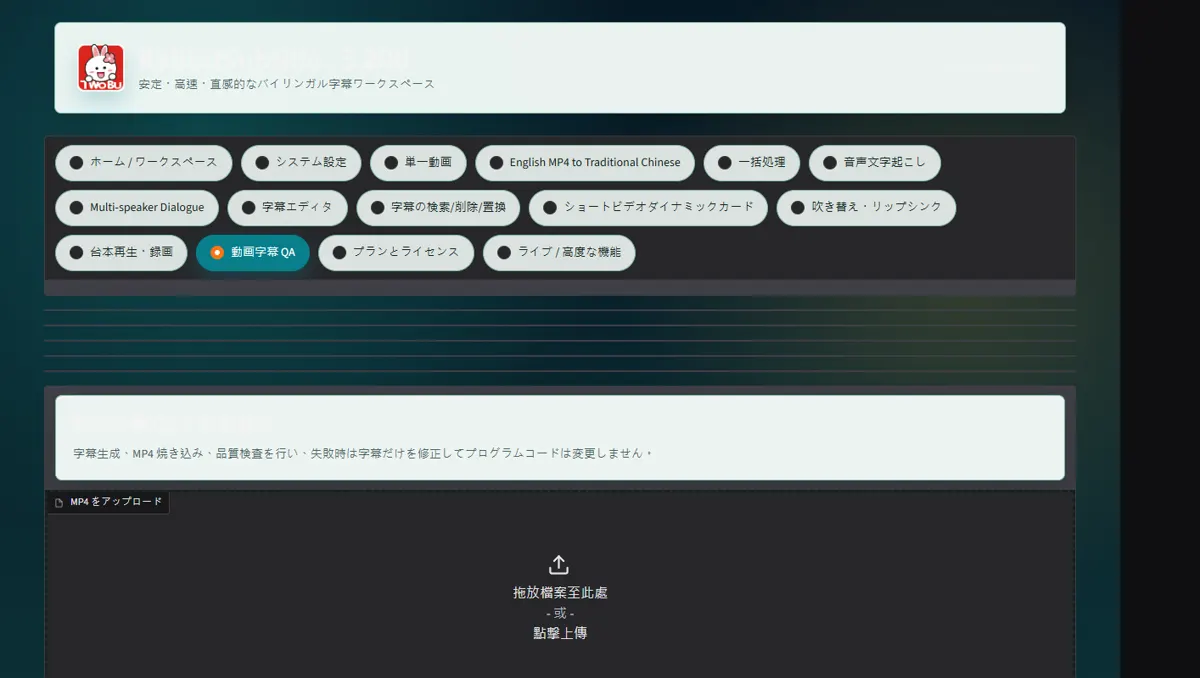
認証失敗時は OpenAI で旧キーを失効し、新しいキーを保存し直します
認証失敗時は OpenAI で旧キーを失効し、新しいキーを保存し直します。
 スクリーンショットを原寸で開く ↗
出力されるもの
- 版番号付き出力と追跡可能なレポート
トラブルシューティング
- 画面の状態を読み、失敗した段階だけを再実行します。
完了確認
- 別の端末で結果を開き、音声付きで再生します。