
RabbitSubtitle 實用教學
安全使用自己的 OpenAI API 金鑰
分開軟體授權與 AI 用量,並在 Windows 裝置保護金鑰。
開始前準備
- 在自己的 OpenAI 專案建立金鑰並設定用量上限。
實際點擊流程
01
開啟系統設定,找到遮罩的 API 金鑰欄位
開啟系統設定,找到遮罩的 API 金鑰欄位。
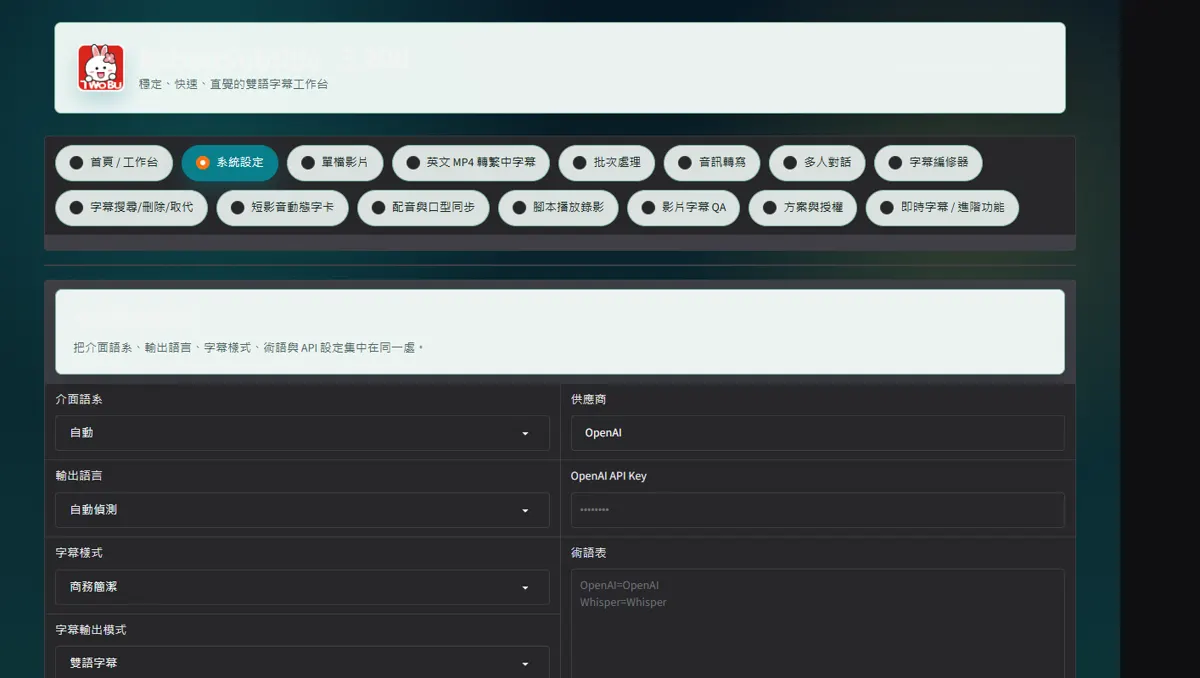 開啟完整截圖,可放大查看 ↗
02
貼上一次並按「儲存 API 金鑰」,確認狀態變成已設定
貼上一次並按「儲存 API 金鑰」,確認狀態變成已設定。
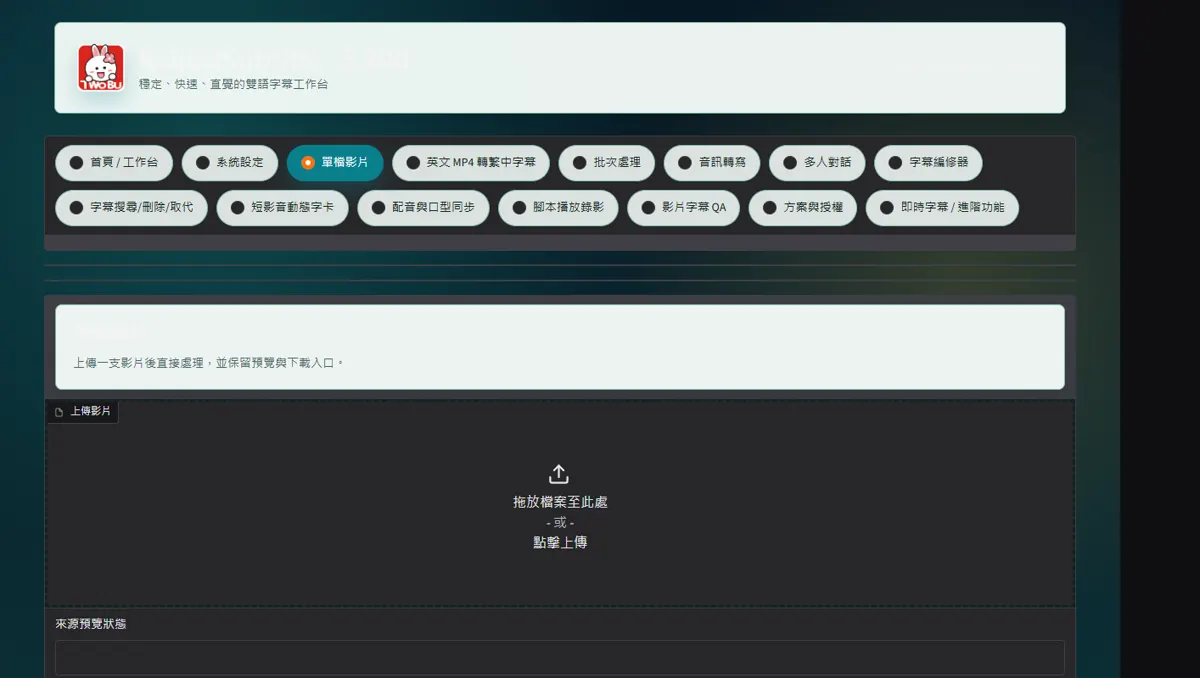 開啟完整截圖,可放大查看 ↗
03
關閉再開啟程式,確認同一 Windows 帳戶可由 DPAPI 取用
關閉再開啟程式,確認同一 Windows 帳戶可由 DPAPI 取用。
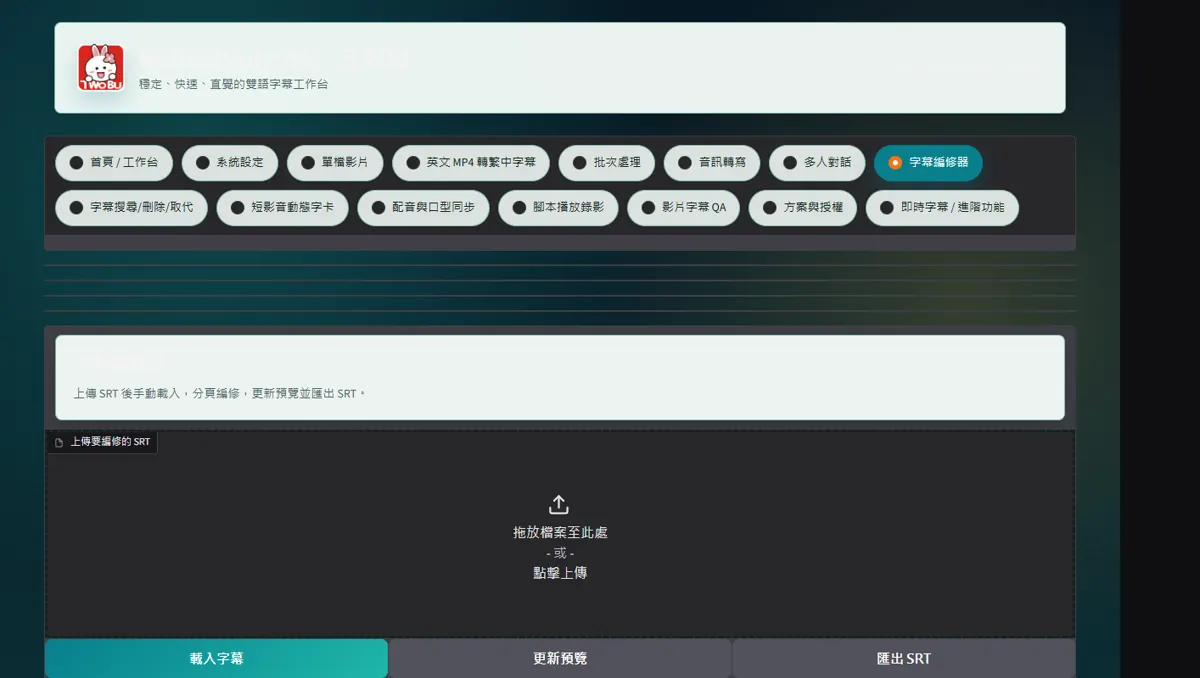 開啟完整截圖,可放大查看 ↗
04
若驗證失敗,在 OpenAI 撤銷舊金鑰、建立替代金鑰後重新儲存
若驗證失敗,在 OpenAI 撤銷舊金鑰、建立替代金鑰後重新儲存。
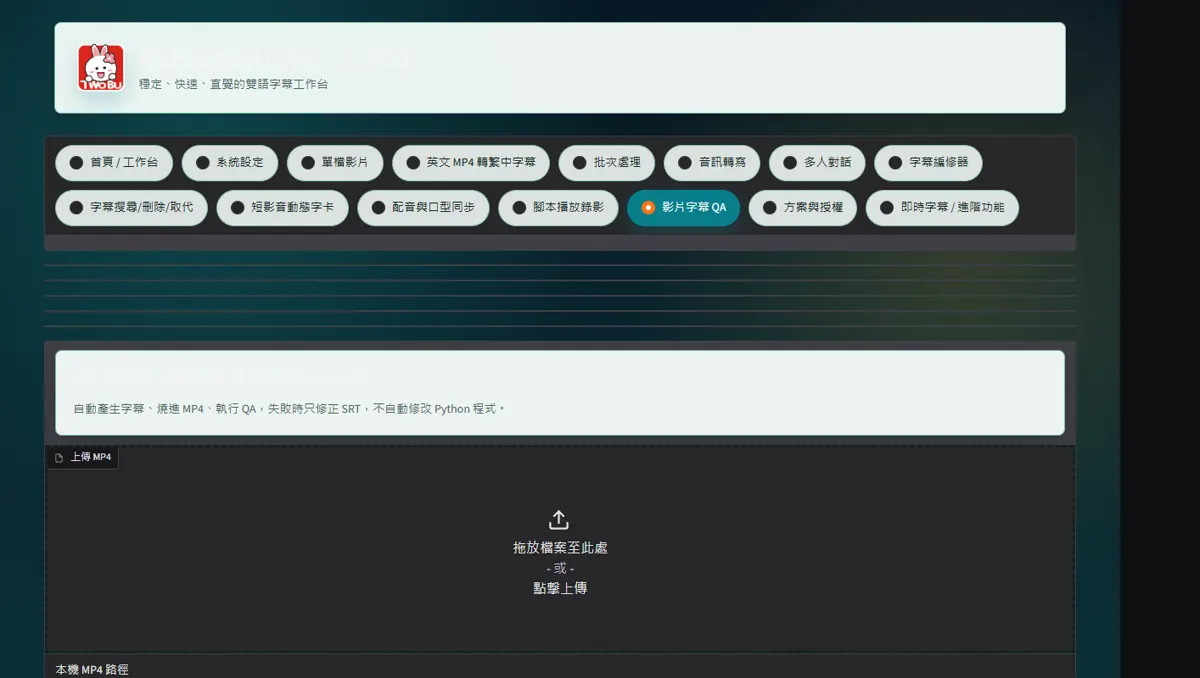 開啟完整截圖,可放大查看 ↗
完成後會取得
- 具版本名稱的輸出檔與可追查報告
故障排除
- 先閱讀畫面狀態,只重試失敗階段。
完成驗收
- 在另一台裝置開啟結果並播放聲音。