
RabbitSubtitle 実践ガイド
MP4 と SRT:適切な字幕出力の選び方
到達範囲なら焼き込み動画、柔軟性とアクセシビリティなら字幕ファイルを選びます。
始める前に
- 選択可能・編集可能・常時表示のどれが必要か決めます。
実際のクリック手順
01
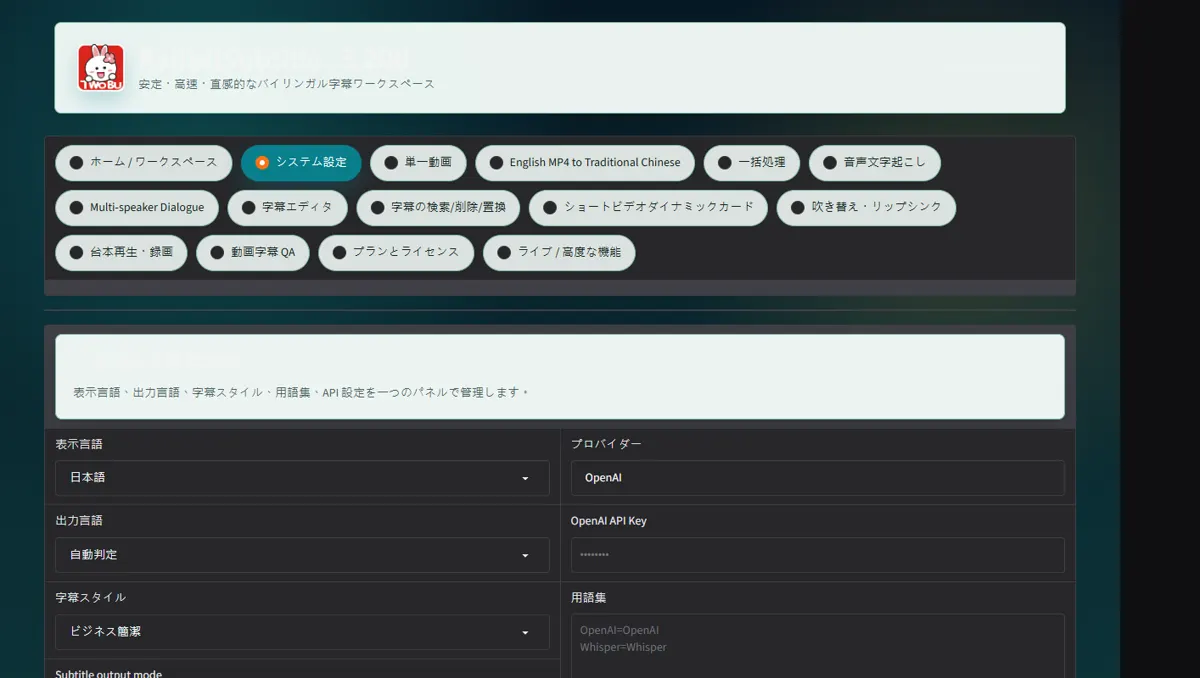
設定で字幕出力モードと動画への焼き込み有無を選びます
設定で字幕出力モードと動画への焼き込み有無を選びます。
 スクリーンショットを原寸で開く ↗
02
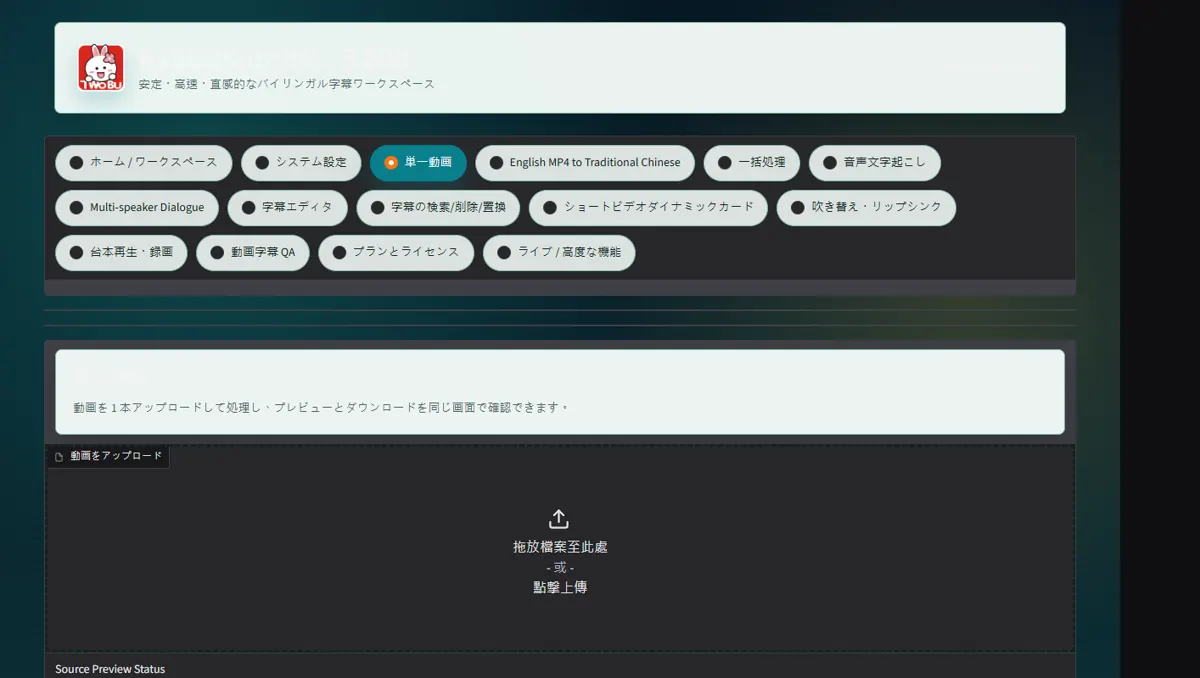
長い動画の前に短いサンプルを処理し、位置と安全領域を確認します
長い動画の前に短いサンプルを処理し、位置と安全領域を確認します。
 スクリーンショットを原寸で開く ↗
03
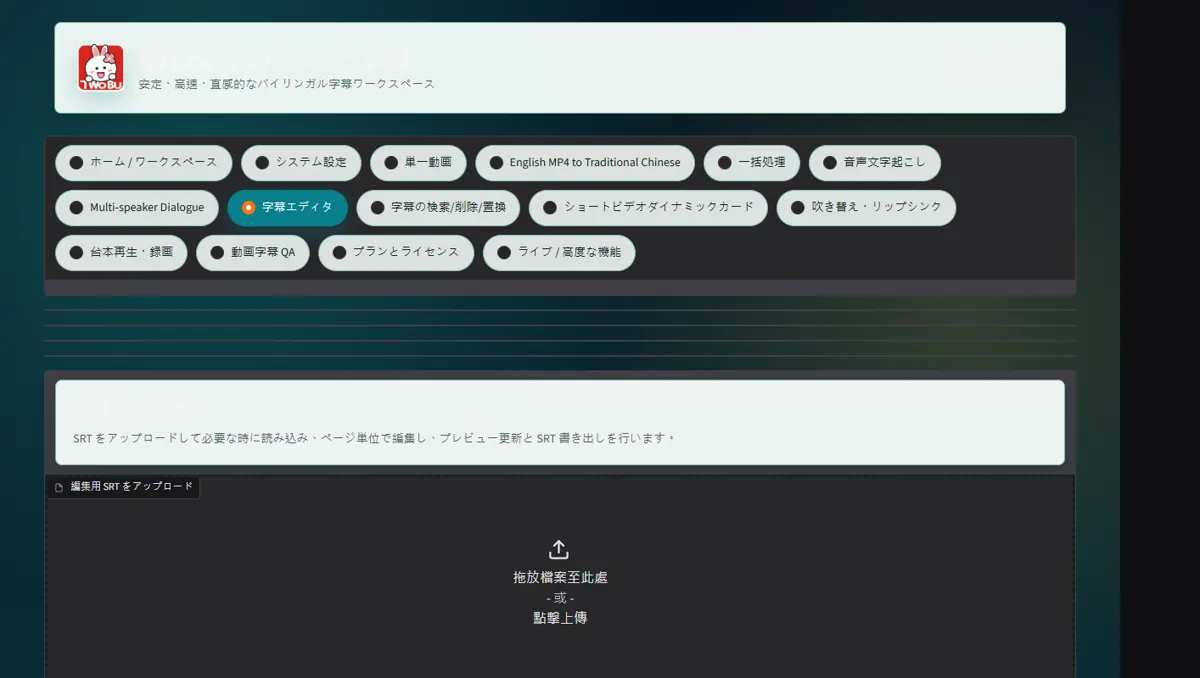
別トラックが必要なら SRT/VTT、見た目を固定するなら MP4 を使います
別トラックが必要なら SRT/VTT、見た目を固定するなら MP4 を使います。
 スクリーンショットを原寸で開く ↗
04
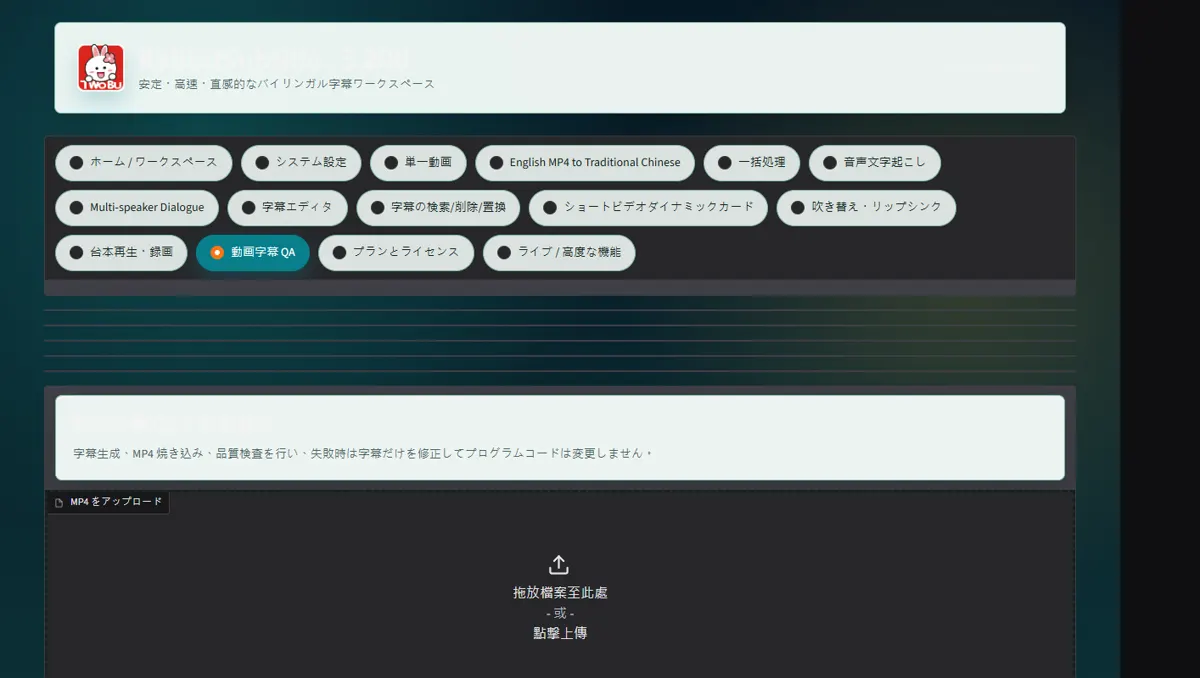
対応するファイルを版番号付きで納品し、別端末で両方を確認します
対応するファイルを版番号付きで納品し、別端末で両方を確認します。
 スクリーンショットを原寸で開く ↗
出力されるもの
- 版番号付き出力と追跡可能なレポート
トラブルシューティング
- 画面の状態を読み、失敗した段階だけを再実行します。
完了確認
- 別の端末で結果を開き、音声付きで再生します。