
RabbitSubtitle 실전 가이드
중국어·영어 내레이션 만들기
중국어·영어 글을 다음 영상에 사용할 목소리로 바꾸세요.
시작 전 준비
- 모든 유료 요금제
- Windows 10/11, 64비트용입니다. 음성 팩과 작업 파일용 공간을 1GB 이상 확보하세요. 긴 원고에는 공간이 더 필요합니다.
- 처음 사용할 때 약 240MB의 음성 팩을 받습니다. 다른 컴퓨터에서 받은 팩을 가져올 수도 있습니다.
실제 클릭 절차
01
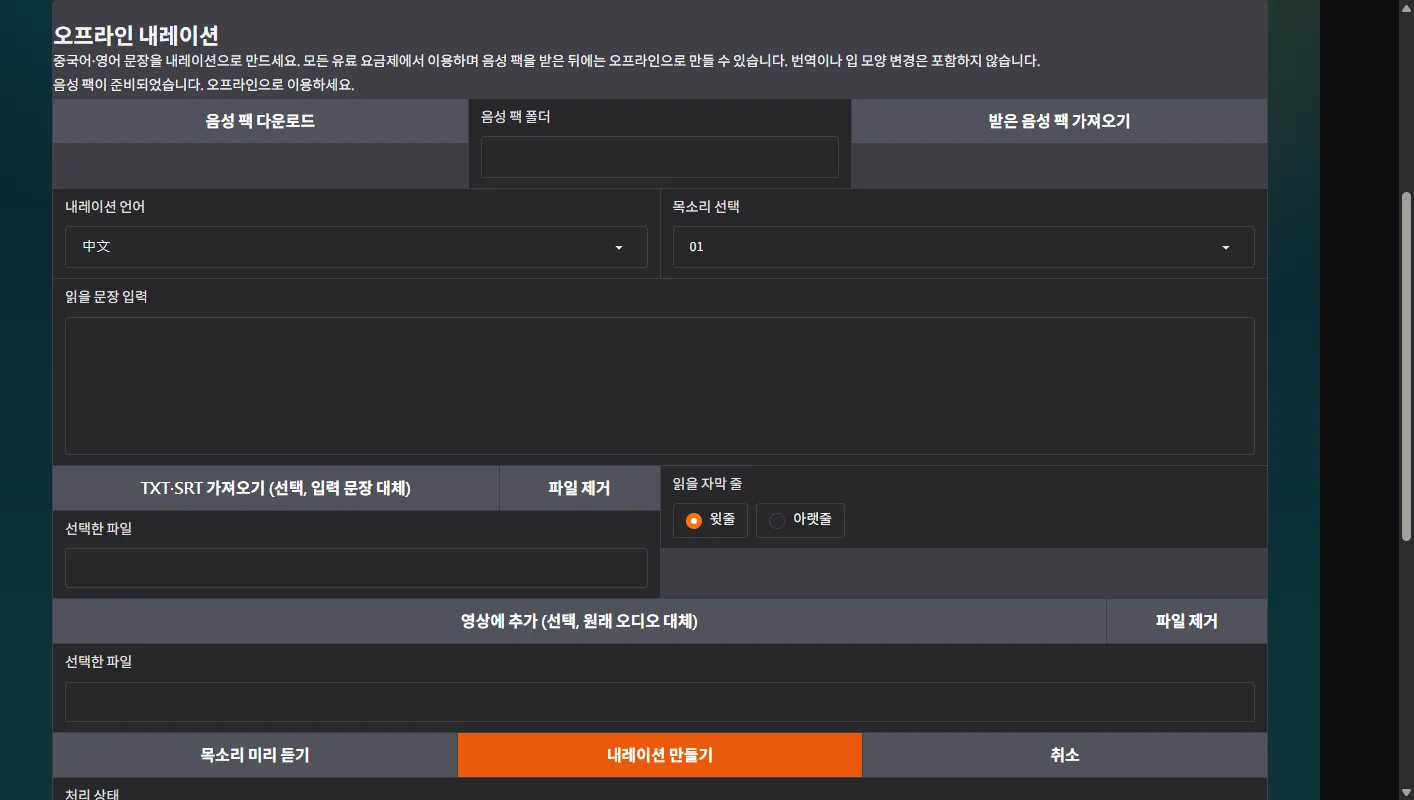
오프라인 내레이션
왼쪽에서 오프라인 내레이션을 엽니다. 안내가 나오면 유료 요금제를 활성화하세요.
 스크린샷 크게 보기 ↗
02
음성 팩 다운로드
음성 팩 다운로드를 누르고 준비될 때까지 기다립니다. 이미 받은 폴더를 가져올 수도 있습니다.
스크린샷 크게 보기 ↗03
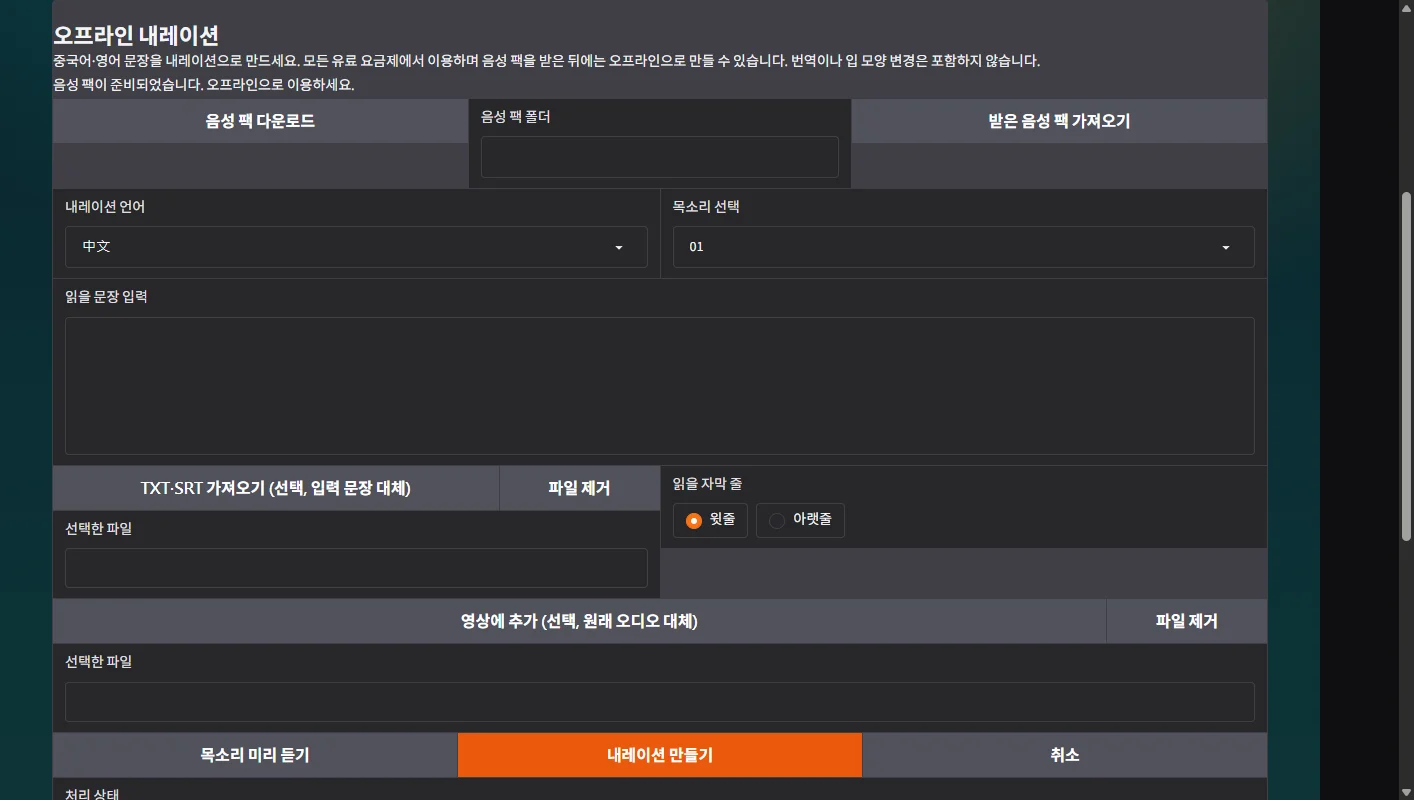
목소리 미리 듣기
중국어·영어와 목소리를 선택하고 미리 듣기를 누릅니다.
 스크린샷 크게 보기 ↗
04
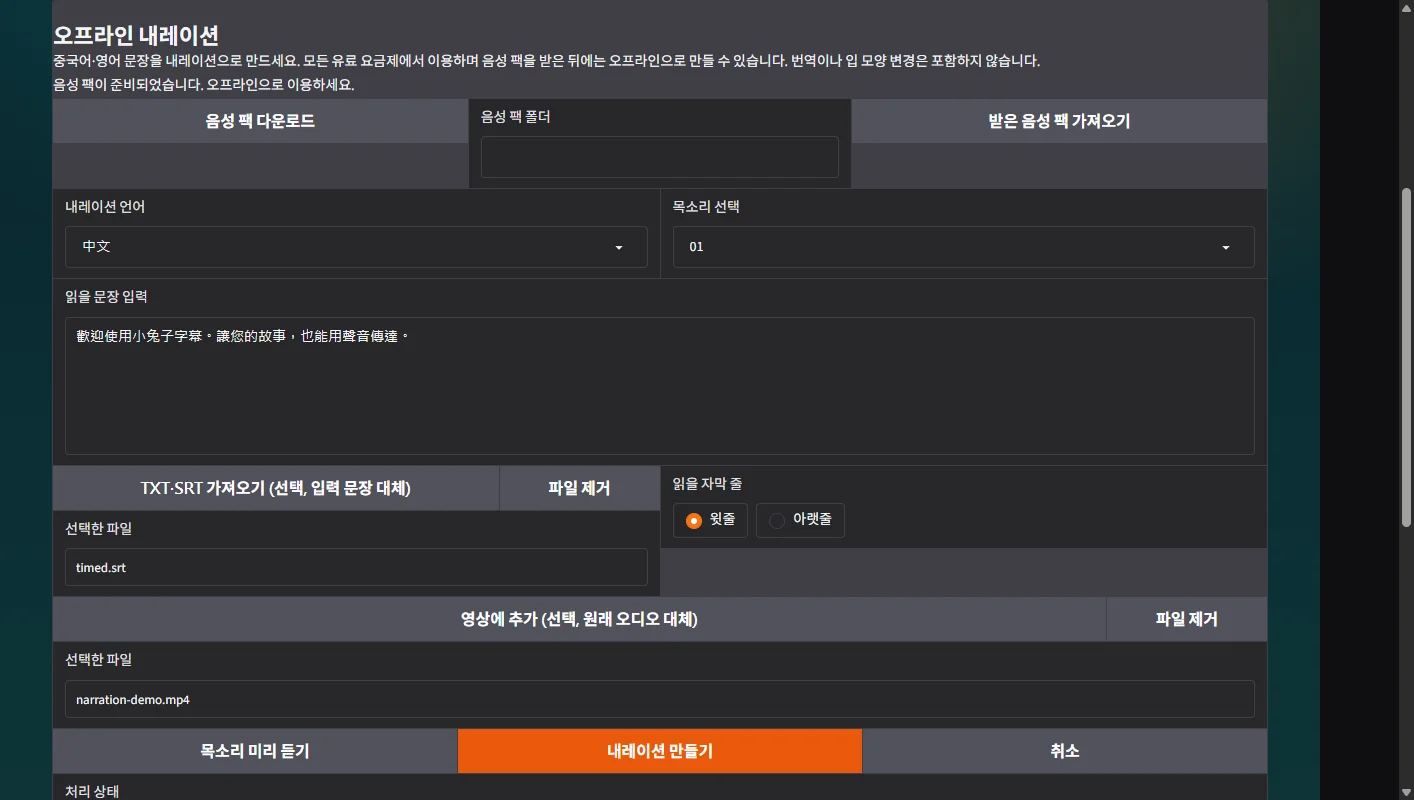
TXT·SRT 가져오기 (선택, 입력 문장 대체)
원고를 붙여 넣거나 TXT·SRT를 가져옵니다. 이중 언어 자막은 윗줄이나 아랫줄을 선택하세요.
 스크린샷 크게 보기 ↗
05
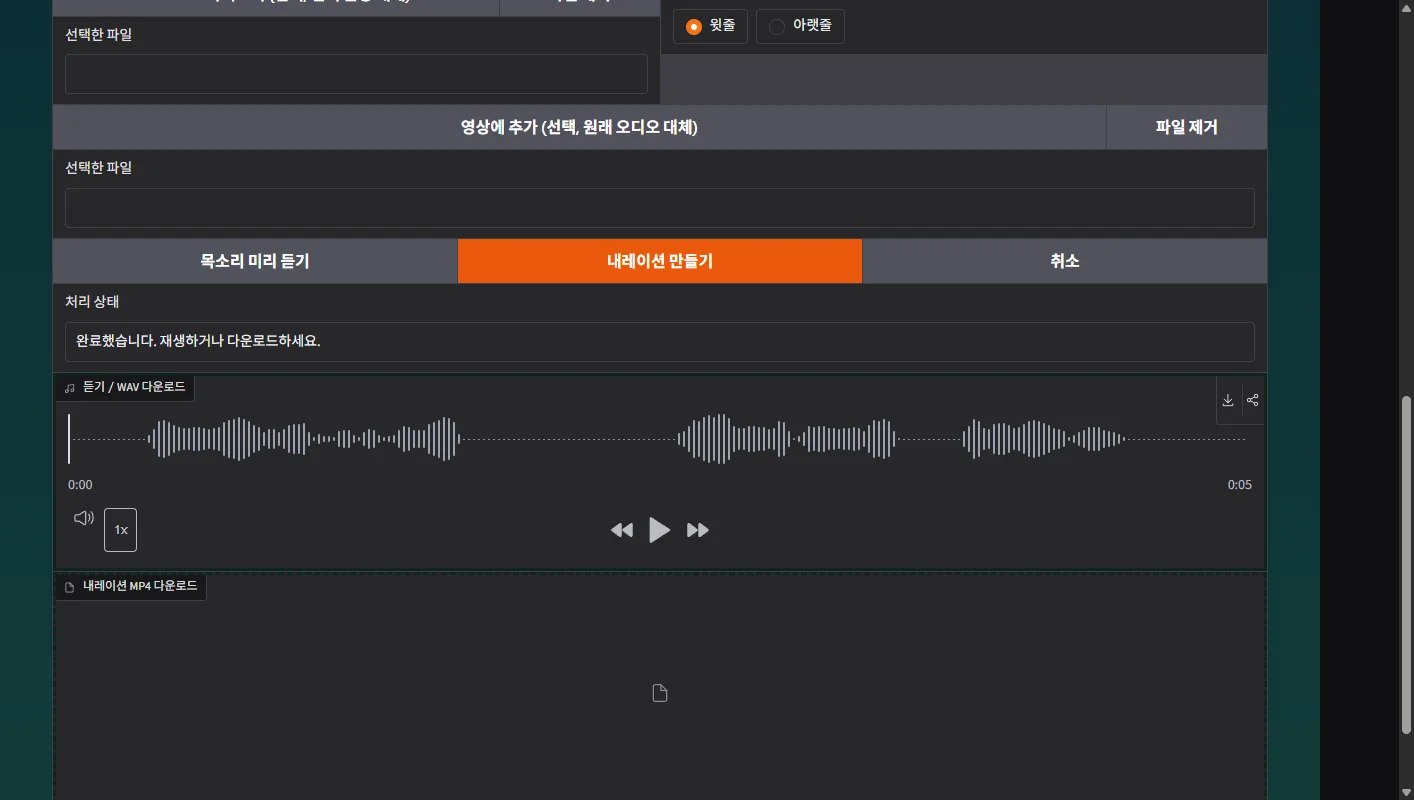
내레이션 만들기
내레이션 만들기를 누릅니다. 시간 안에 읽을 수 없는 자막은 글을 줄이거나 시간을 늘려 다시 만드세요.
 스크린샷 크게 보기 ↗
06
듣기/WAV 다운로드
완성된 WAV를 확인합니다. 영상을 선택해 다시 만들면 원래 오디오를 대체한 새 MP4를 저장합니다. 원본은 유지됩니다.
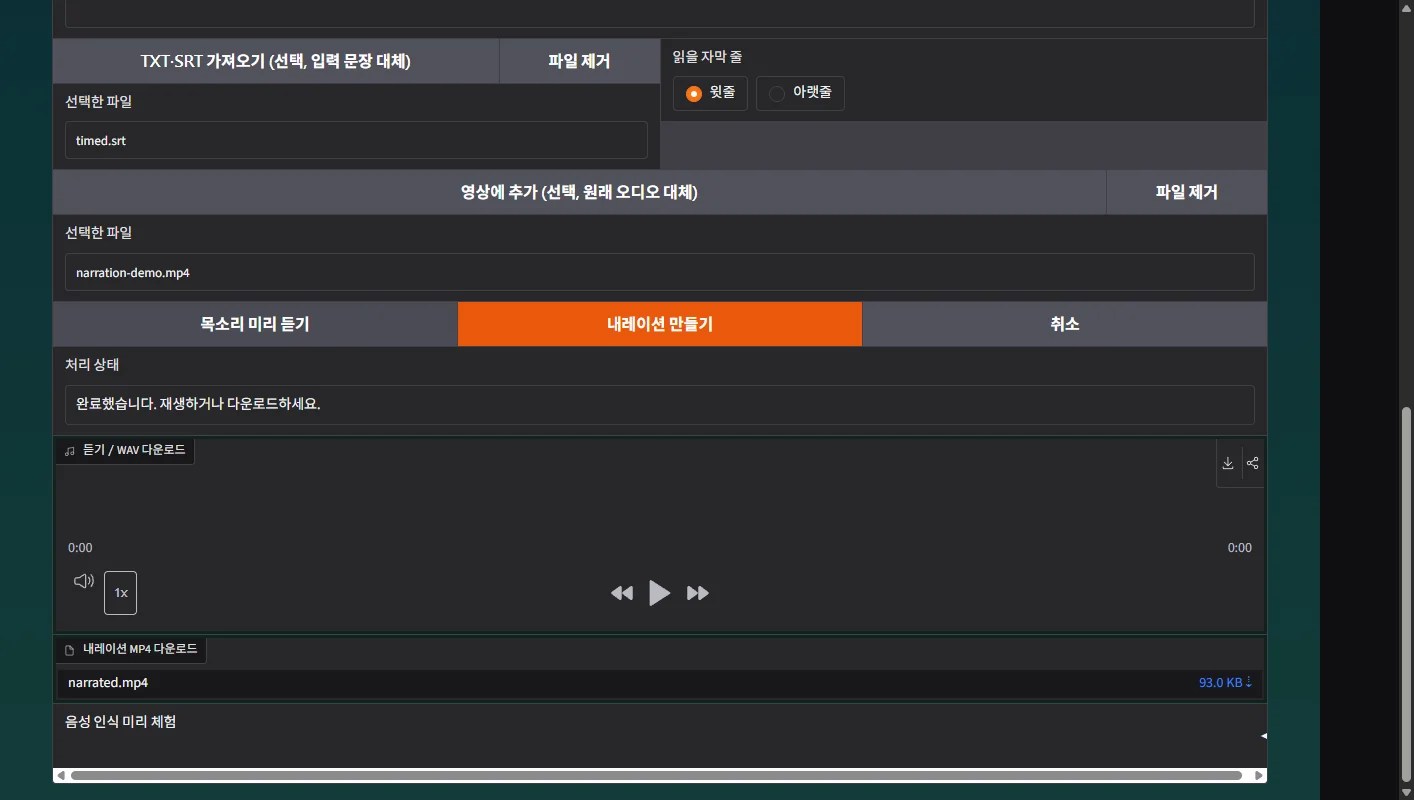 스크린샷 크게 보기 ↗
완료 후 결과
- 재생하거나 편집기에 넣을 수 있는 WAV 음성.
- 영상을 선택한 경우 새 내레이션이 들어간 별도 MP4.
문제 해결
- 다운로드 중단: 연결을 확인하고 다시 시도하세요. 완료한 파일은 유지됩니다.
- 시간이 부족한 자막: 글을 줄이거나 SRT 표시 시간을 늘리세요.
- 영상보다 긴 내레이션: 원고를 줄이거나 더 긴 영상을 선택하세요.
완료 확인
- 첫 문장과 마지막 문장이 모두 들리는지 확인하세요.
- SRT를 쓸 때 읽는 언어와 시간을 확인하세요.
- 다른 플레이어에서 WAV·MP4를 여세요.