
RabbitSubtitle 実践ガイド
中国語・英語のナレーションを作る
中国語や英語の文章を、次の動画で使える音声に。
始める前に
- すべての有料プラン
- Windows 10/11、64ビット対応。音声パックと作業用に1GB以上の空き容量を確保してください。長い原稿には追加の容量が必要です。
- 初回に音声パック(約240MB)を取得します。別のパソコンで取得したパックも読み込めます。
実際のクリック手順
01
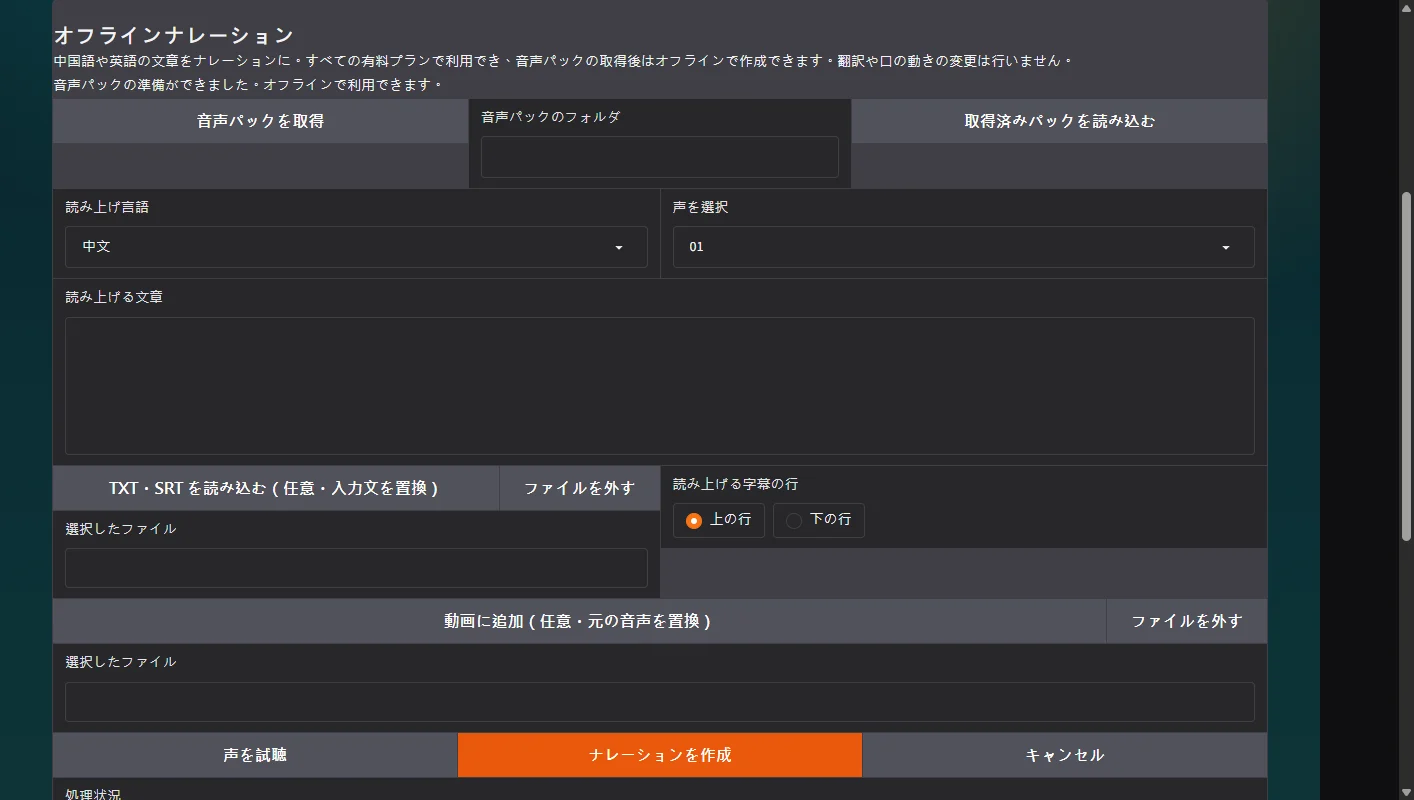
オフラインナレーション
左側の「オフラインナレーション」を開きます。必要に応じて有料プランを有効にします。
 スクリーンショットを原寸で開く ↗
02
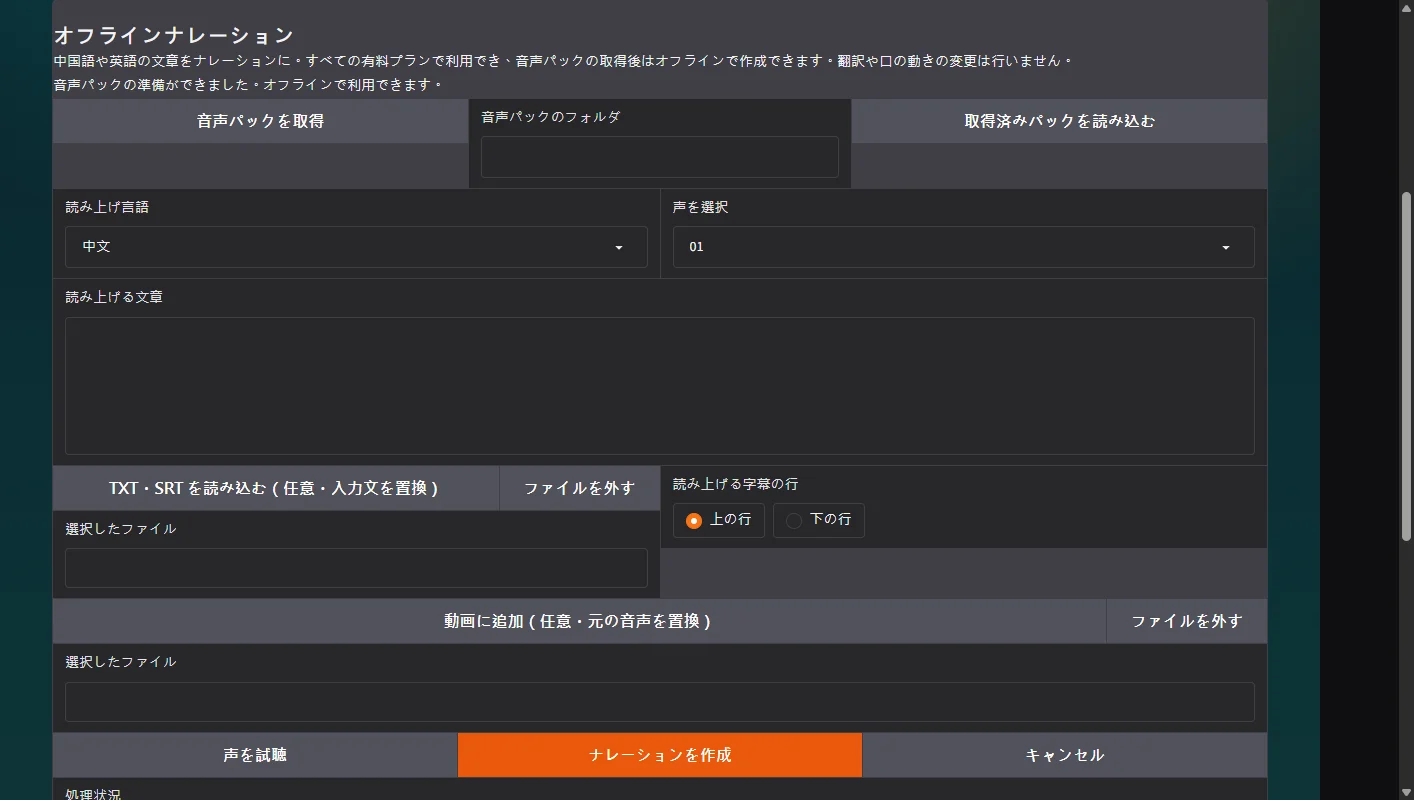
音声パックを取得
「音声パックを取得」を押し、準備完了を待ちます。取得済みフォルダの読み込みも可能です。
スクリーンショットを原寸で開く ↗03
声を試聴
中国語か英語と声を選び、「声を試聴」を押します。
 スクリーンショットを原寸で開く ↗
04
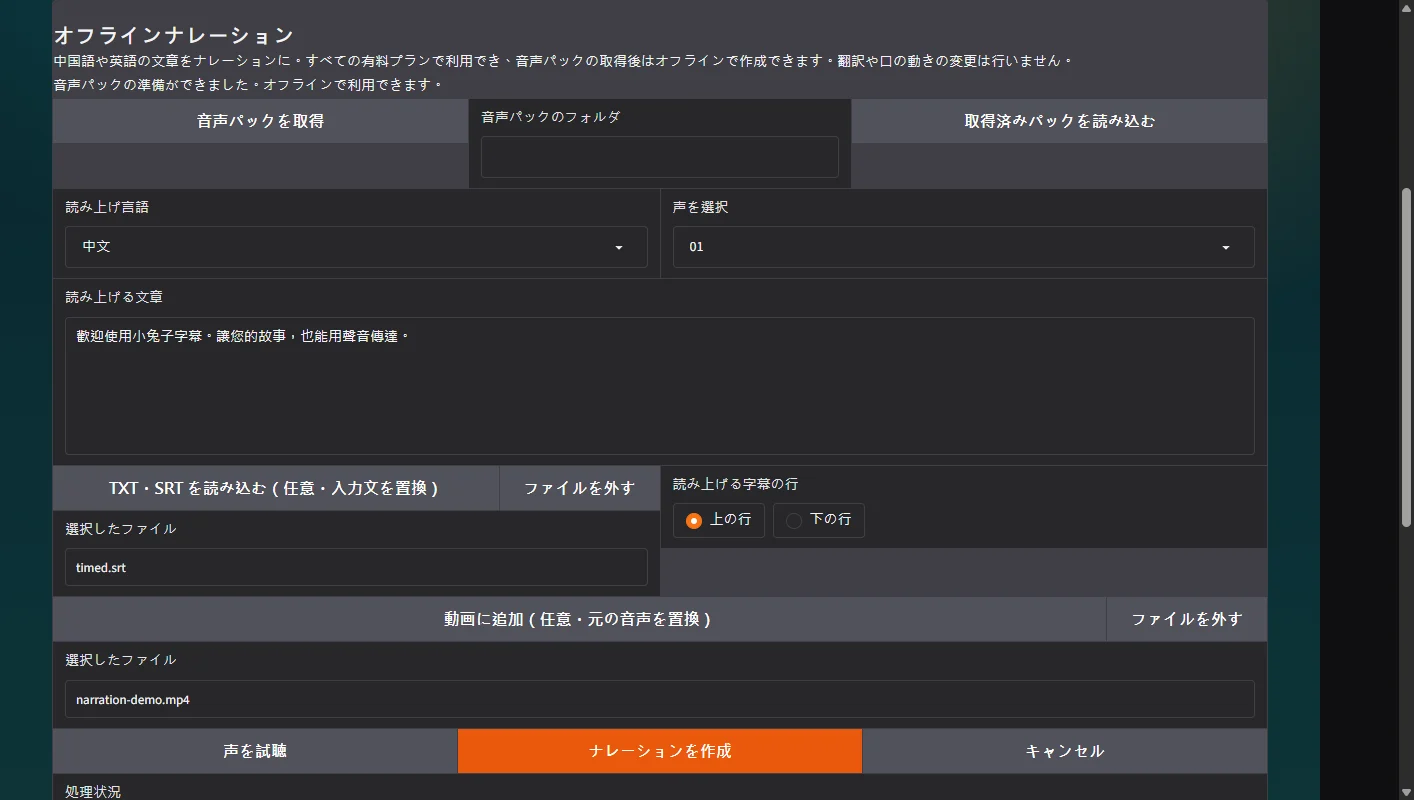
TXT・SRT を読み込む(任意・入力文を置換)
原稿を貼り付けるかTXT・SRTを読み込みます。二言語字幕は上か下の行を指定します。
 スクリーンショットを原寸で開く ↗
05
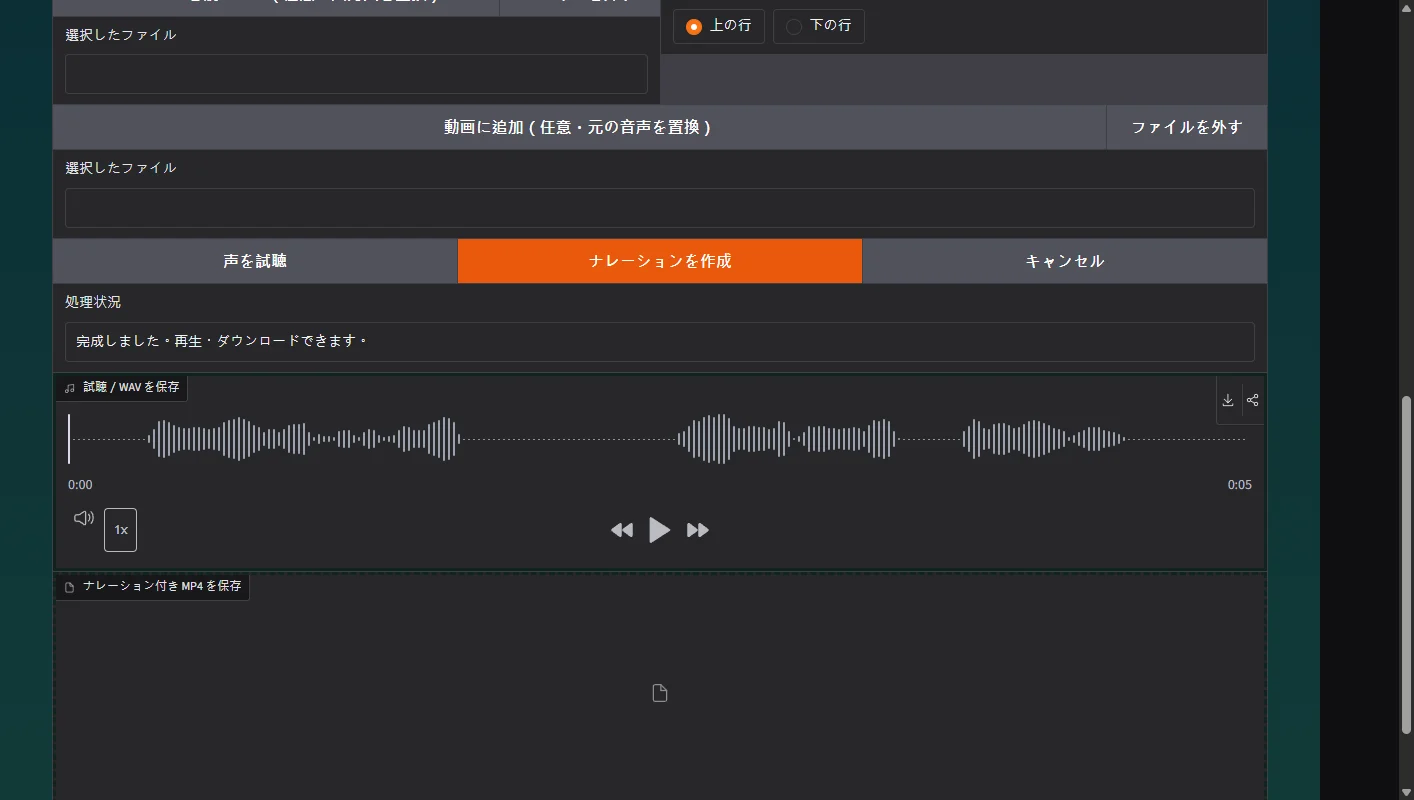
ナレーションを作成
「ナレーションを作成」を押します。時間内に読めない字幕は文章を短くするか表示時間を延ばして再作成します。
 スクリーンショットを原寸で開く ↗
06
試聴/WAV を保存
WAVを再生して確認します。動画を選んで再作成すると、元の音声を置き換えた新しいMP4を保存できます。原本は保持されます。
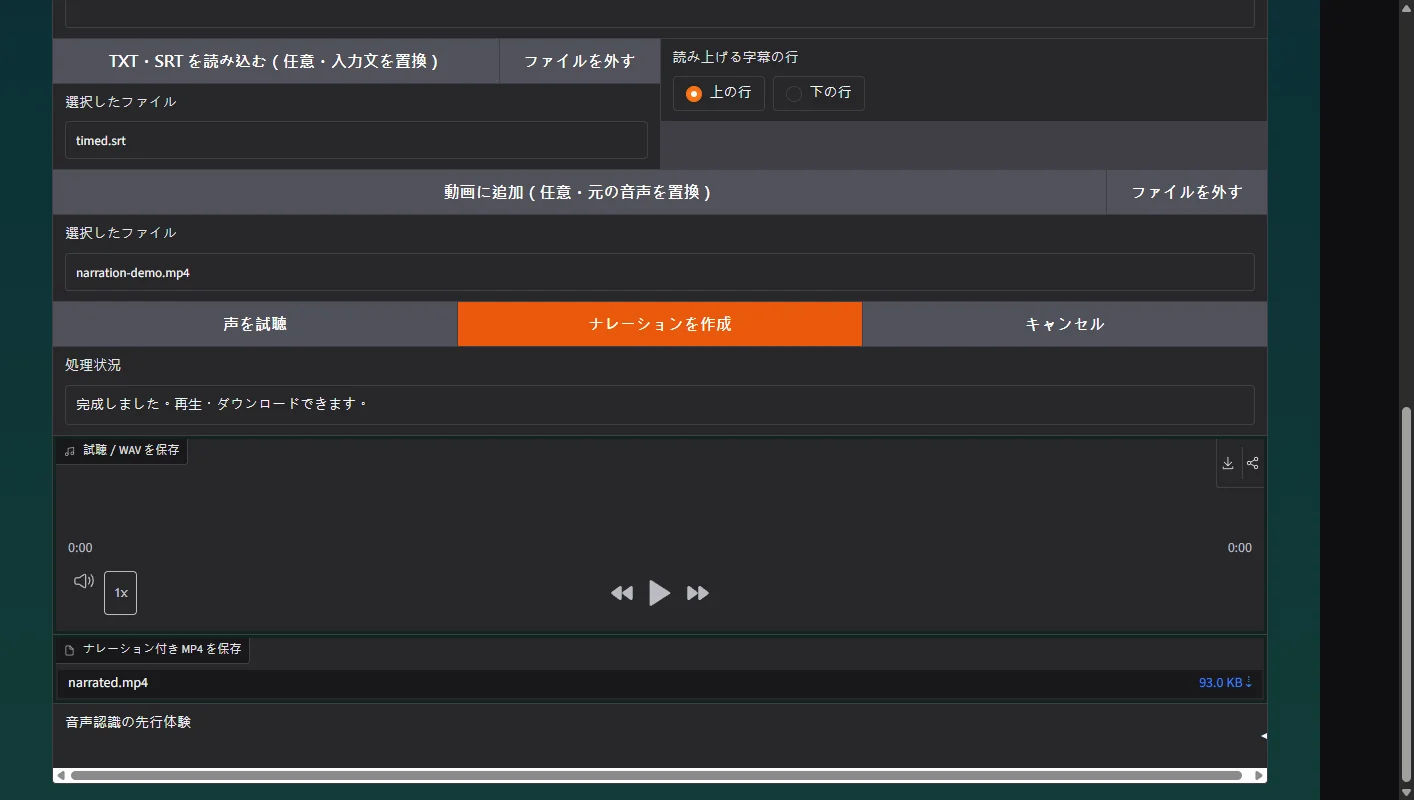 スクリーンショットを原寸で開く ↗
出力されるもの
- 再生や動画編集に使える WAV 音声。
- 動画を選択した場合は、新しい音声付きの MP4。
トラブルシューティング
- 取得中断:接続を確認し再試行します。取得済みのファイルは保持されます。
- 時間内に読めない字幕:文章を短くするかSRTの表示時間を延ばします。
- 動画より長い音声:原稿を短くするか長い動画を選びます。
完了確認
- 最初と最後の文が最後まで聞こえるか確認します。
- SRTでは読み上げ言語と時間を確認します。
- 別のプレーヤーでWAV・MP4を開きます。