
RabbitSubtitle 實用教學
製作中英文旁白
把中文或英文文字變成聲音,為下一支影片製作旁白。
開始前準備
- 所有付費方案
- 適用 Windows 10/11,64 位元。請至少保留 1GB 空間供語音套件與工作檔使用;較長文稿需要更多空間。
- 第一次使用需下載語音套件(約 240MB),也可以匯入在另一台電腦下載好的套件。
實際點擊流程
01
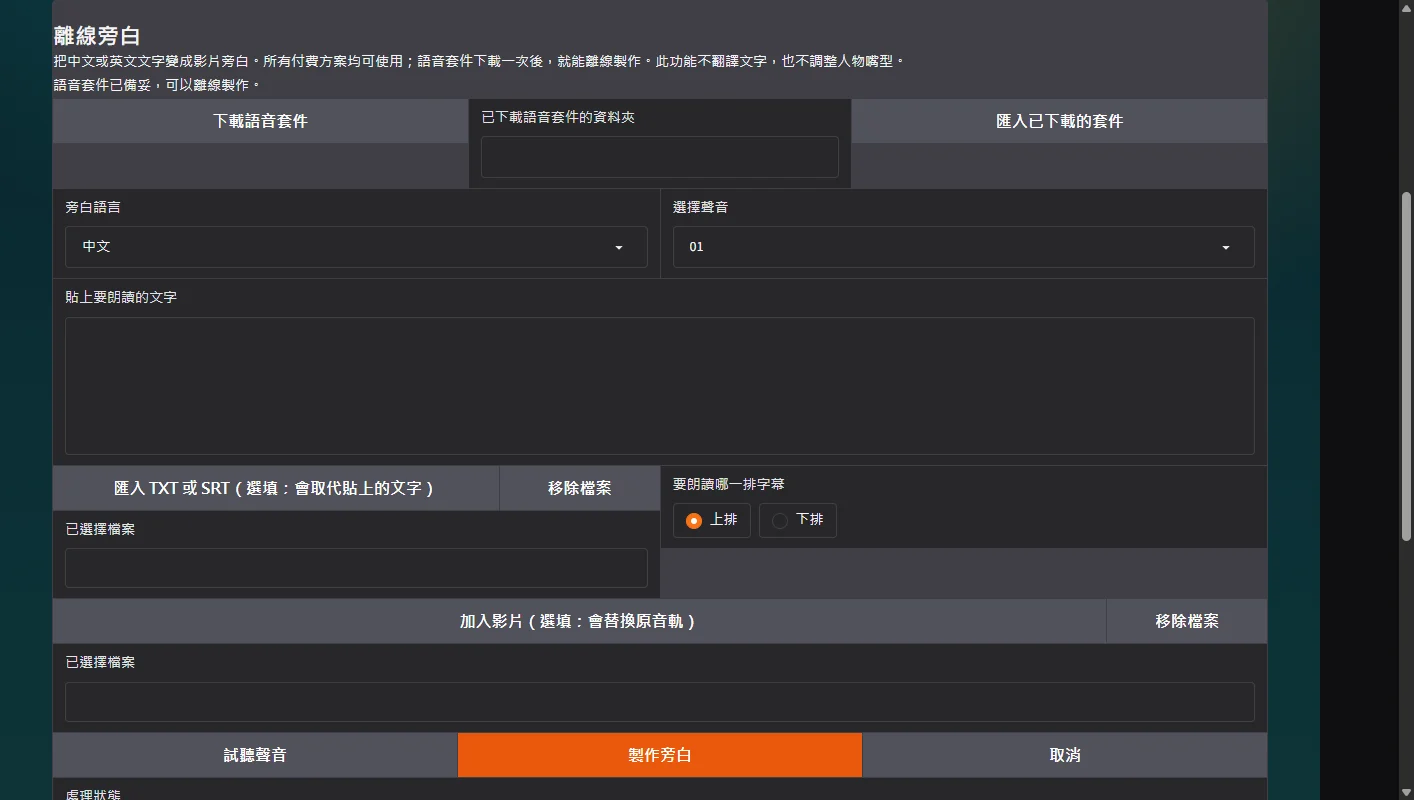
離線旁白
點選左側「離線旁白」。如畫面提示,先啟用您的付費方案。
 開啟完整截圖,可放大查看 ↗
02
下載語音套件
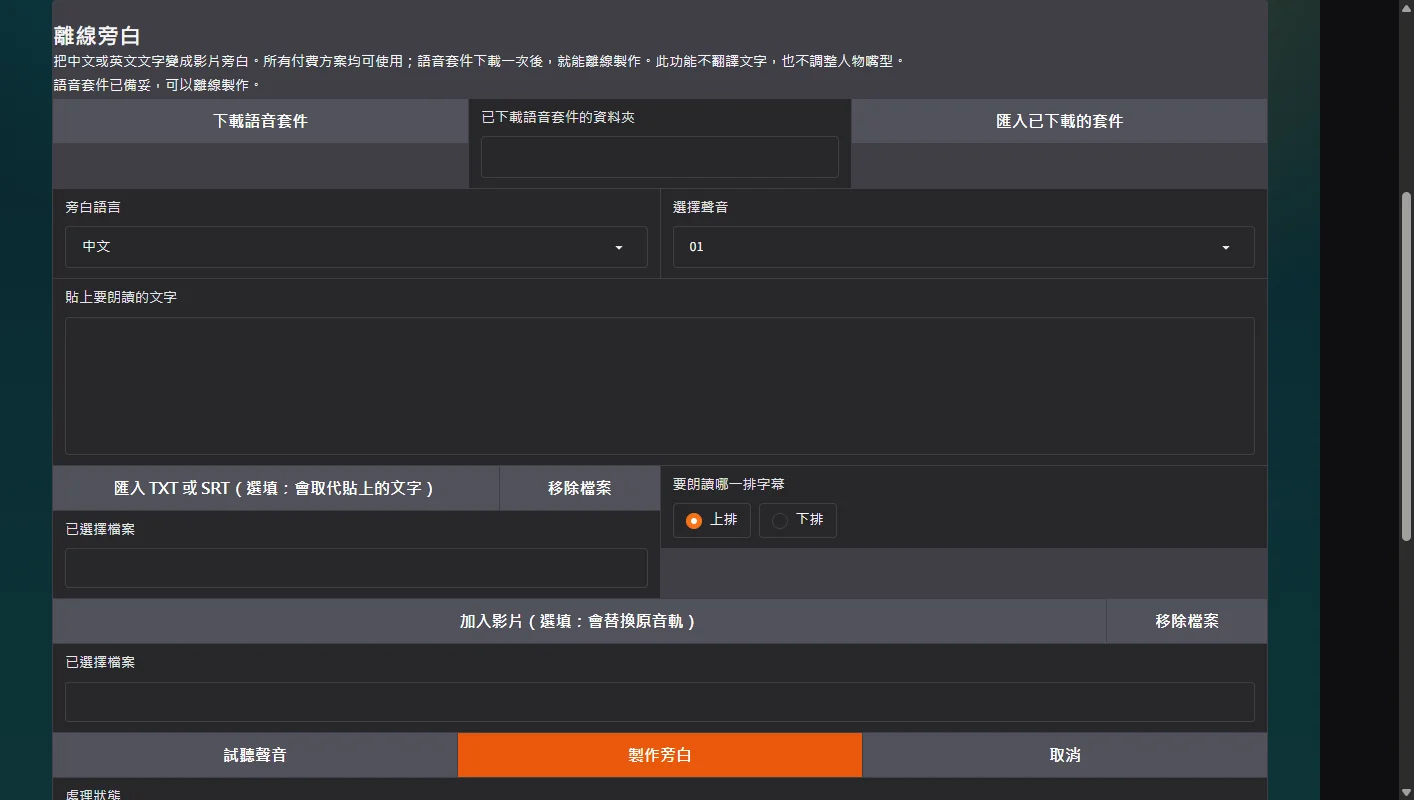
按「下載語音套件」,等待顯示已備妥;也可匯入之前下載好的套件資料夾。
開啟完整截圖,可放大查看 ↗03
試聽聲音
選擇中文或英文及喜歡的聲音,按「試聽聲音」。
 開啟完整截圖,可放大查看 ↗
04
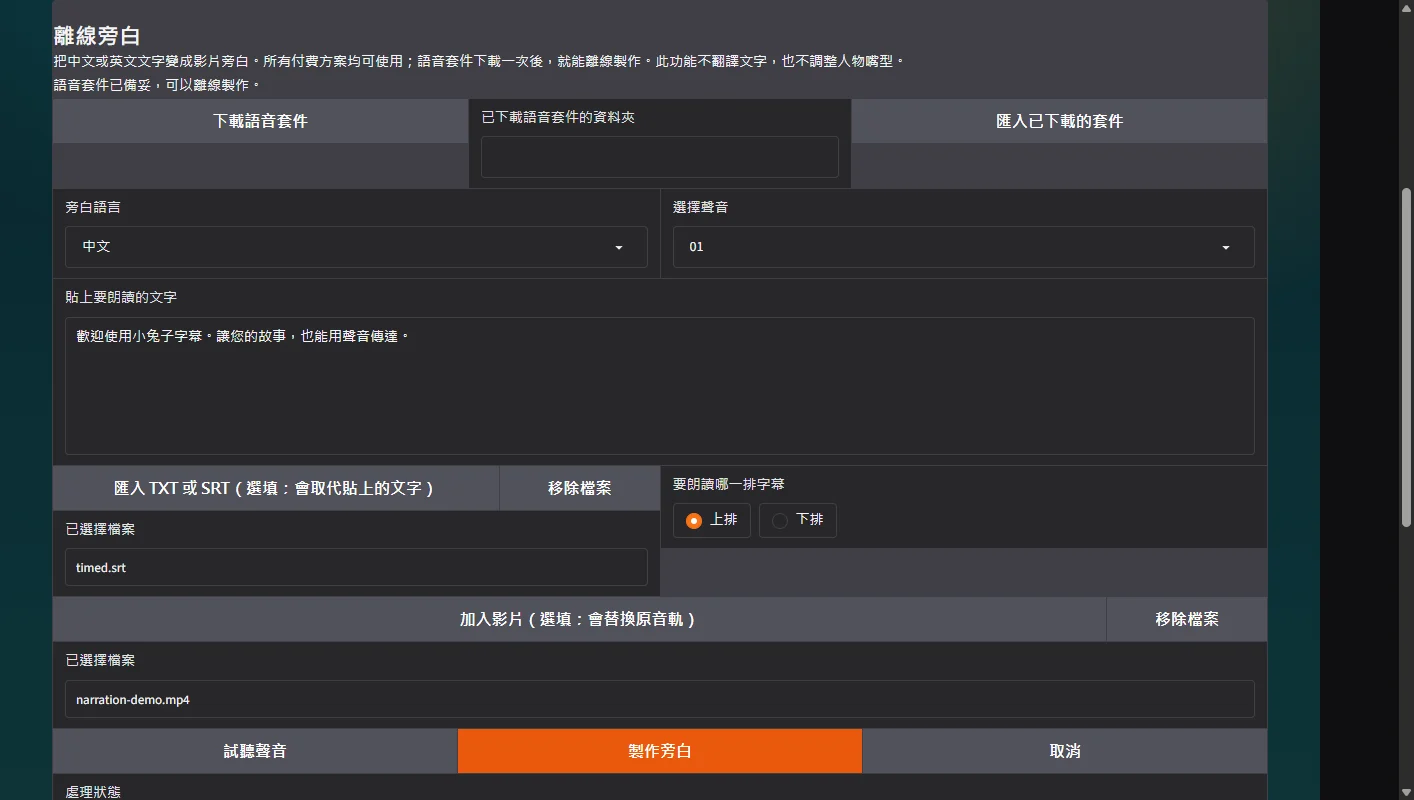
匯入 TXT 或 SRT(選填;會取代貼上的文字)
貼上文稿,或匯入 TXT/SRT。若是雙語字幕,選擇要朗讀上排或下排。
 開啟完整截圖,可放大查看 ↗
05
製作旁白
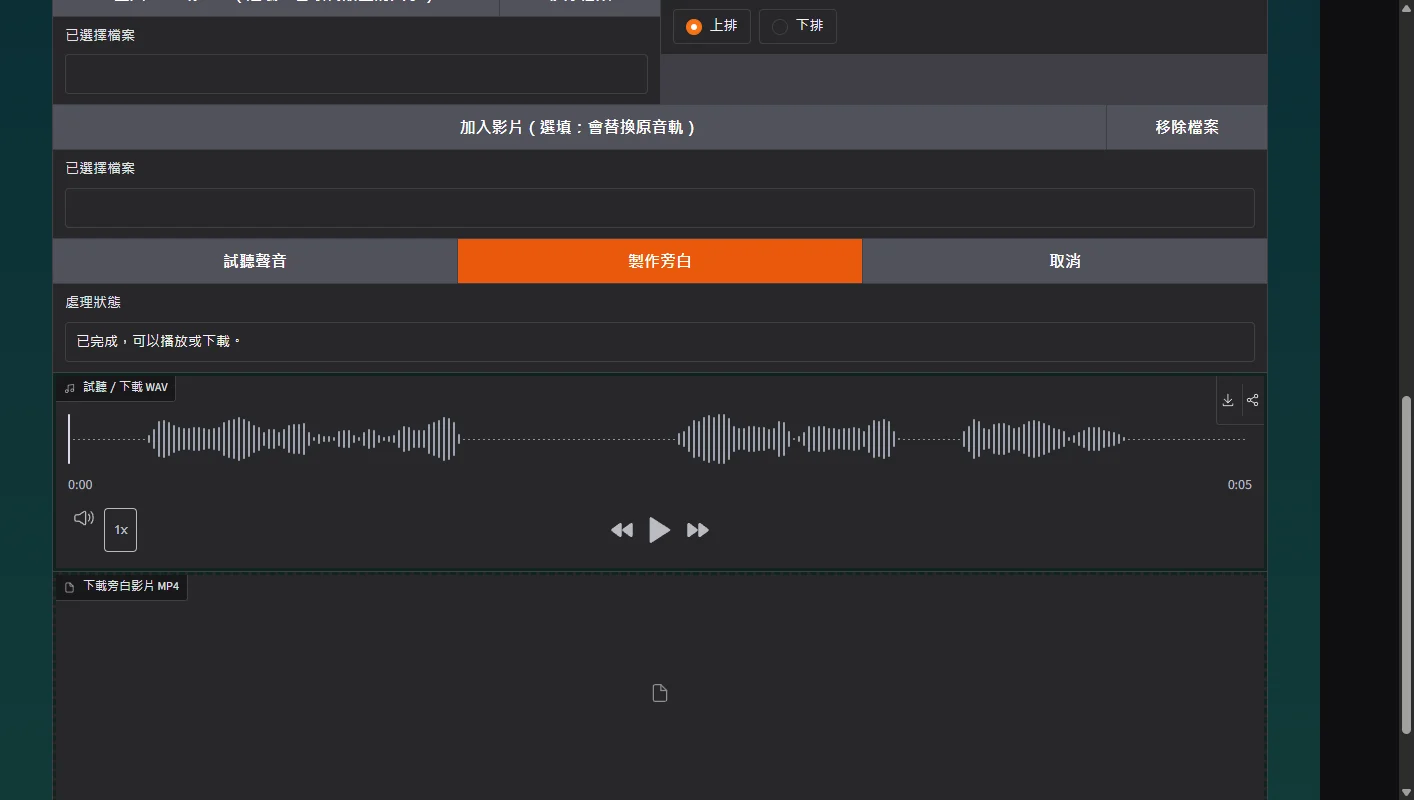
按「製作旁白」。若某段字幕讀不完,先縮短該段文字或延長字幕時間,再重新製作。
 開啟完整截圖,可放大查看 ↗
06
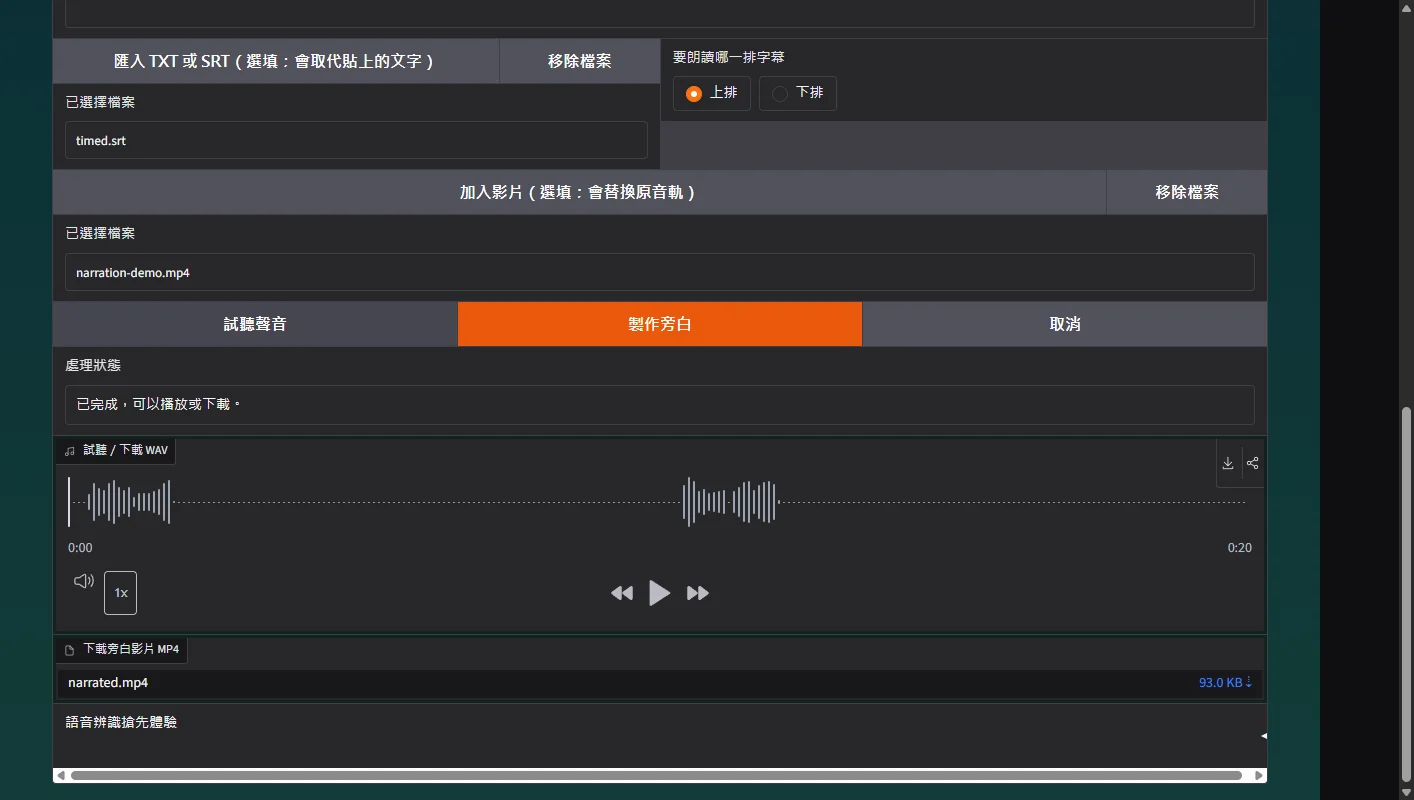
試聽/下載 WAV
播放完成的 WAV。若要加入影片,選擇影片後再次製作;新 MP4 會替換原音軌,來源檔案會保留。
 開啟完整截圖,可放大查看 ↗
完成後會取得
- 可以播放或放入剪輯軟體的 WAV 錄音。
- 如有選擇影片,另取得加入新旁白的 MP4。
故障排除
- 下載中斷:檢查網路後重試,已完成的套件檔案會保留。
- 字幕讀不完:縮短提示的那一段,或延長 SRT 中的顯示時間。
- 旁白比影片長:縮短文稿,或改用較長的影片。
完成驗收
- 開啟聲音,確認第一句和最後一句都完整。
- 匯入 SRT 時,確認朗讀語言與字幕時間正確。
- 用另一個播放器開啟下載的 WAV 或 MP4。