
RabbitSubtitle 實用教學
試用語音辨識
嘗試另一種把錄音整理成文字的方法。這項選用體驗需要效能較高的電腦;本次測試筆電尚未通過辨識驗收,因此不列為已完成的字幕功能。
開始前準備
- 所有付費方案
- 初步檢查要求至少 32GB 記憶體與 16GB 獨立顯示記憶體。離線旁白不需要這樣的顯示硬體。
- 嘗試另一種把錄音整理成文字的方法。這項選用體驗需要效能較高的電腦;本次測試筆電尚未通過辨識驗收,因此不列為已完成的字幕功能。
實際點擊流程
01
語音辨識搶先體驗
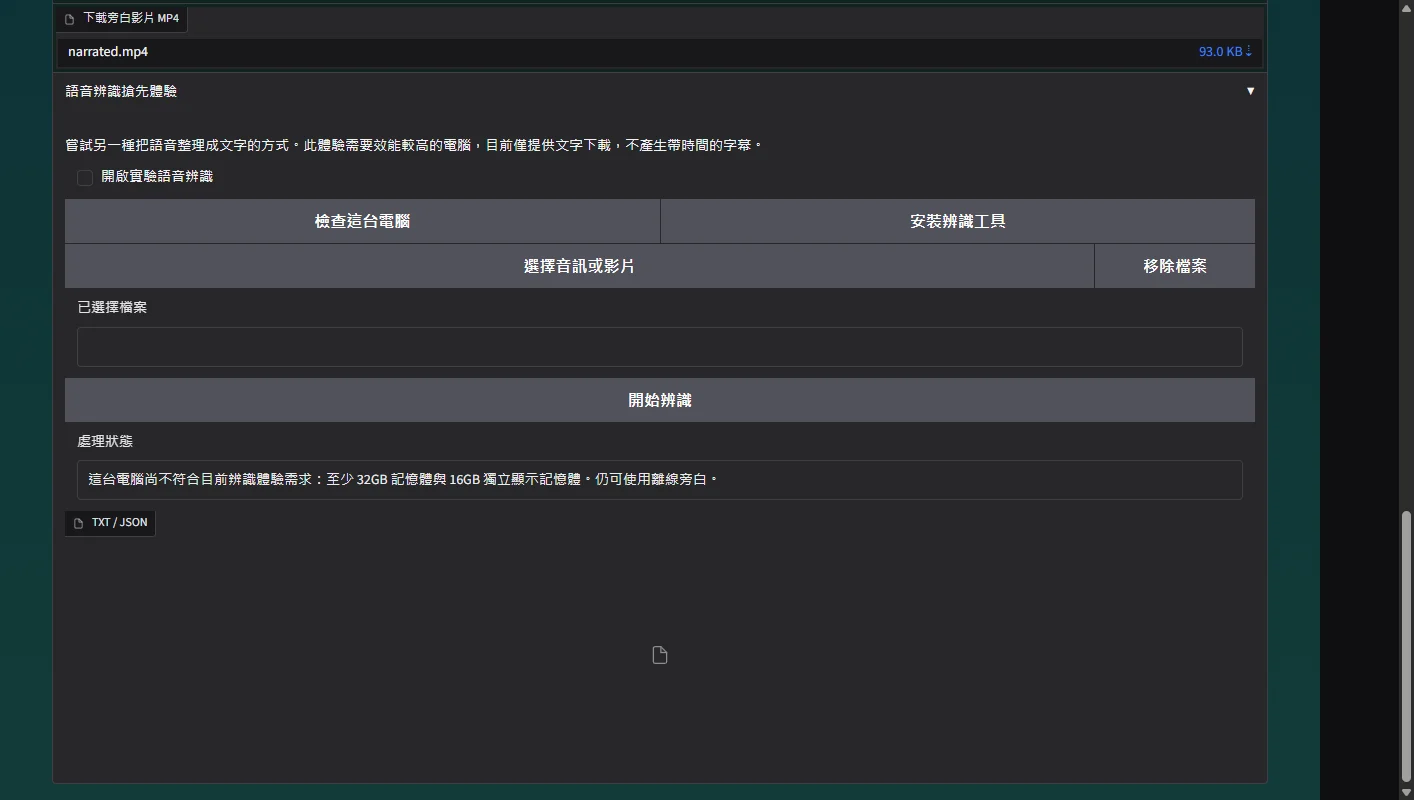
開啟「離線旁白」,展開「語音辨識搶先體驗」。
 開啟完整截圖,可放大查看 ↗
02
檢查這台電腦
勾選「開啟實驗語音辨識」,按「檢查這台電腦」。
開啟完整截圖,可放大查看 ↗03
安裝辨識工具
符合需求才按「安裝辨識工具」;若顯示電腦暫不適用,這台電腦目前無法執行此體驗。
04
開始辨識
選擇一段人聲清楚的短錄音,按「開始辨識」。成功後下載文字,對照原音檢查內容。
完成後會取得
- 僅在辨識完成時提供文字檔,不附字幕時間碼。本版沒有這台測試筆電的辨識成功範例。
故障排除
- 初步檢查要求至少 32GB 記憶體與 16GB 獨立顯示記憶體。離線旁白不需要這樣的顯示硬體。
- 下載中斷:檢查網路後重試,已完成的套件檔案會保留。
完成驗收
- 僅在辨識完成時提供文字檔,不附字幕時間碼。本版沒有這台測試筆電的辨識成功範例。