
RabbitSubtitle 実践ガイド
読みやすい字幕の時間と行長
表示時間、文字数、自然な文節で理解しやすさを高めます。
始める前に
- 納品形式、視聴者、フレームレートを確認します。
実際のクリック手順
01
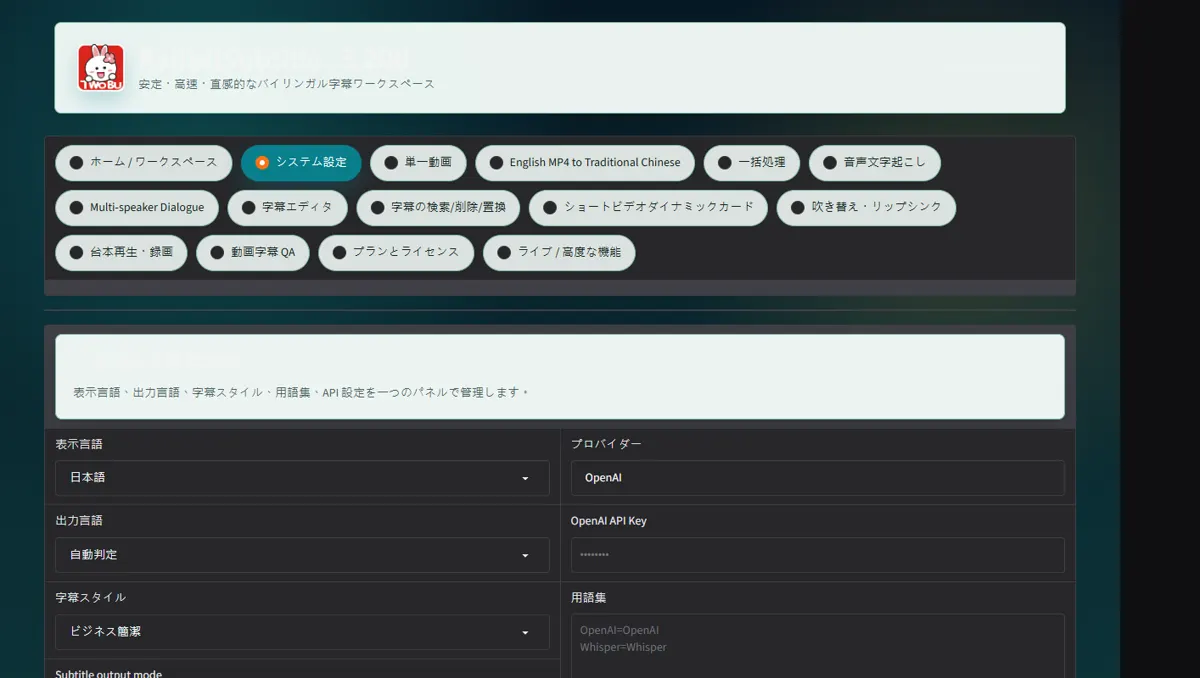
設定で標準、短尺、厳格の読速プリセットを選びます
設定で標準、短尺、厳格の読速プリセットを選びます。
 スクリーンショットを原寸で開く ↗
02
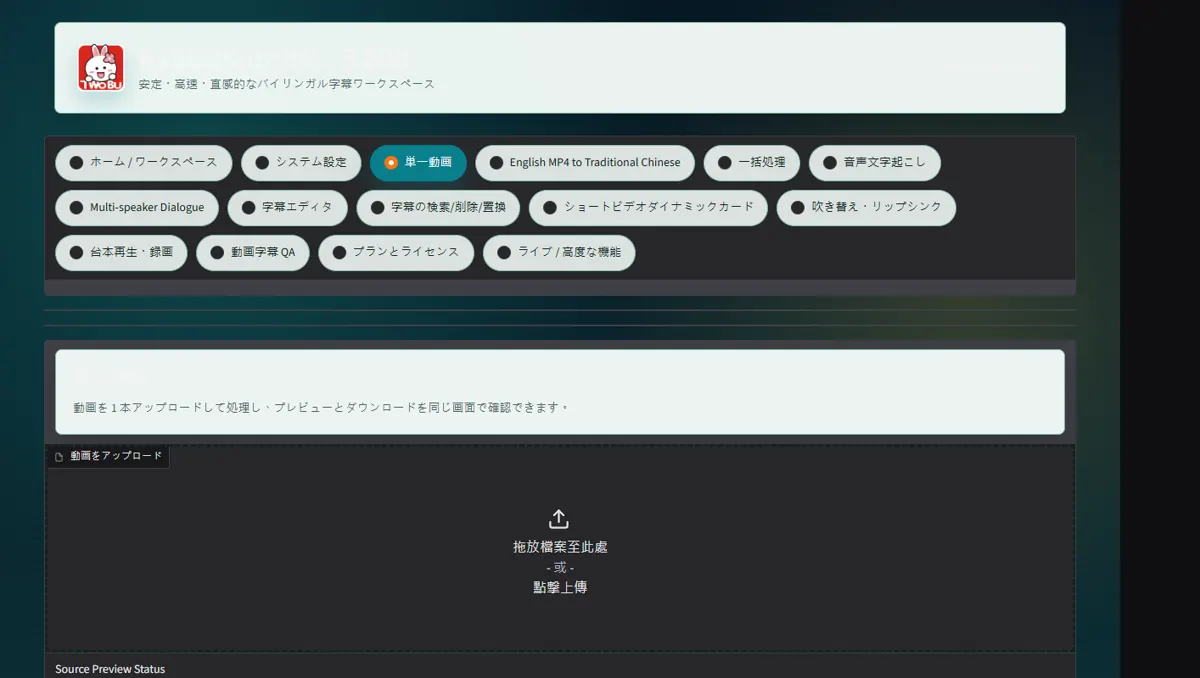
SRT を生成または読み込み、字幕エディタで密度の高い項目を探します
SRT を生成または読み込み、字幕エディタで密度の高い項目を探します。
 スクリーンショットを原寸で開く ↗
03
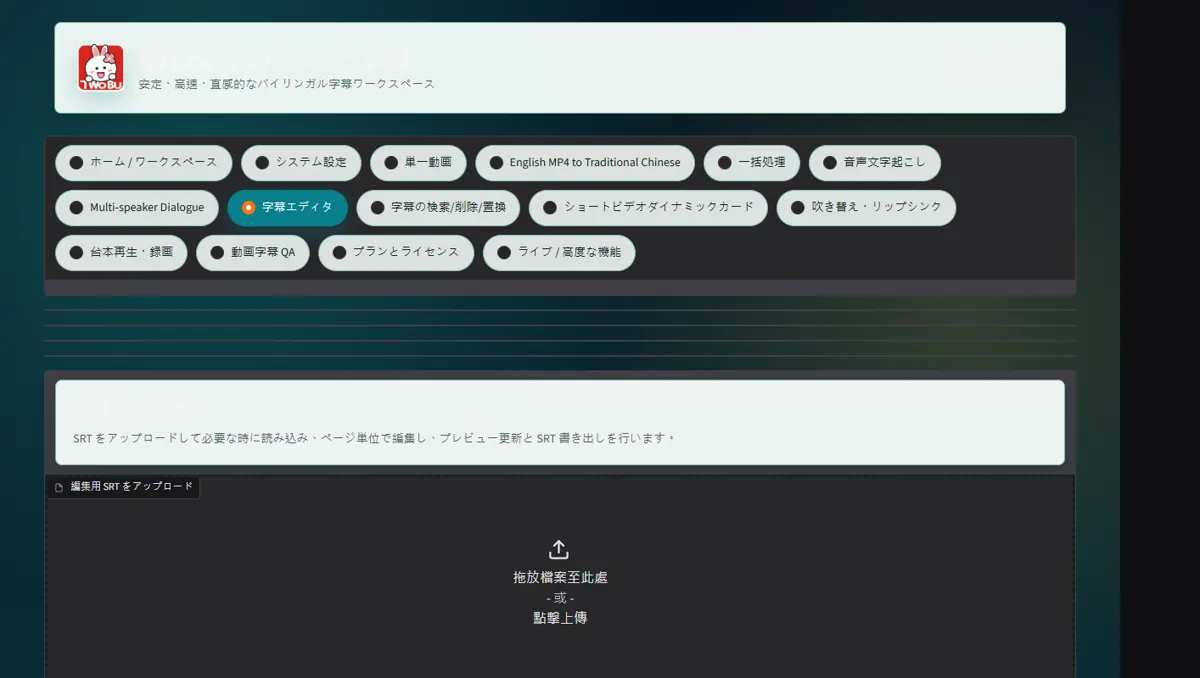
自然な文節で分け、全体のずれだけに時間移動や倍率調整を使います
自然な文節で分け、全体のずれだけに時間移動や倍率調整を使います。
 スクリーンショットを原寸で開く ↗
04
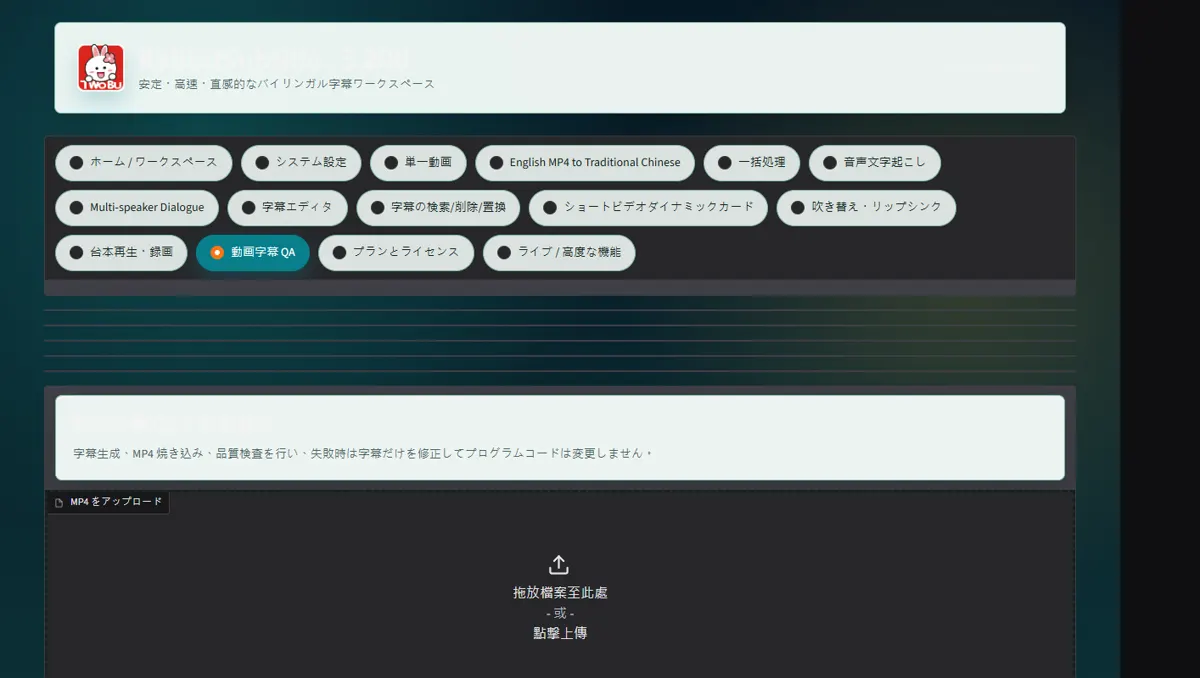
フレーム吸着と重複修正後、速い発話を通常速度で再生します
フレーム吸着と重複修正後、速い発話を通常速度で再生します。
 スクリーンショットを原寸で開く ↗
出力されるもの
- 版番号付き出力と追跡可能なレポート
トラブルシューティング
- 画面の状態を読み、失敗した段階だけを再実行します。
完了確認
- 別の端末で結果を開き、音声付きで再生します。